





ViWizard Streaming Audio Recorder está diseñado para funcionar a la perfección con una amplia gama de plataformas de streaming populares. Es compatible con servicios como Spotify, Apple Music, Amazon Music, Tidal, SoundCloud y muchos más, lo que te permite descargar y convertir tus favoritos con solo unos clics. También puedes crear una copia de seguridad de tus bibliotecas de música en varias plataformas en formatos flexibles como MP3, a una velocidad hasta 15 veces más rápida. Totalmente compatible con Windows y Mac, es tu kit de herramientas completo para escuchar sin conexión, en cualquier momento y en cualquier lugar.
Parte 1. Descargar y Activar ViWizard Streaming Audio Recorder
Paso 1 Descargar en Instalar ViWizard Streaming Audio Recorder
ViWizard Streaming Audio Recorder está disponible tanto para ordenadores Windows como Mac. Para empezar, visita el sitio web oficial de ViWizard, descarga la versión que se adapte a tu sistema y sigue el asistente de configuración para instalarlo. La instalación es rápida y sencilla: solo tienes que seguir las instrucciones que aparecen en pantalla y estarás listo para empezar en cuestión de minutos.
Paso 2 Registrar ViWizard Streaming Audio Recorder
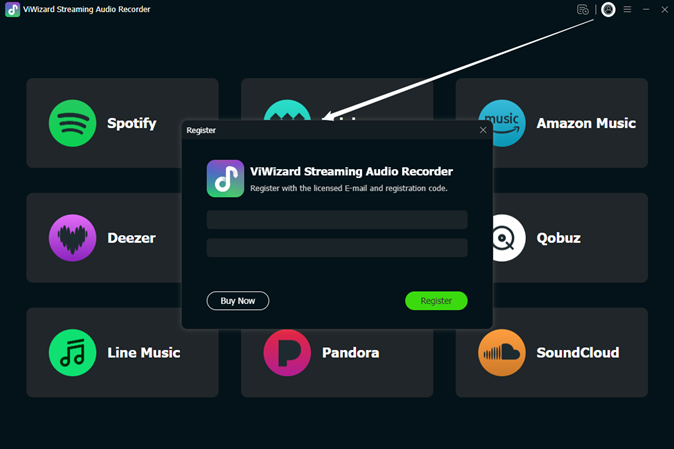
Antes de registrarte, puedes utilizar la versión de prueba gratuita, que solo convierte los primeros 30 segundos de cada pista. Para desbloquear todas las funciones, compra una licencia en el sitio web de ViWizard. Una vez realizada la compra, abre el programa y haz clic en el botón «Registrar» situado en la esquina superior derecha. Introduce el correo electrónico y la clave de licencia que has recibido, asegurándote de que no haya espacios adicionales ni errores tipográficos.
Consejo: Tanto el correo electrónico como la clave de licencia distinguen entre mayúsculas y minúsculas, así que compruébelo todo dos veces antes de confirmar.
Parte 2. Descargar y Convertir Música desde Cualquier Servicio de Streaming
En esta guía, tomaremos SoundCloud como ejemplo para guiarte a través del proceso: seleccionar un servicio de streaming, iniciar sesión, buscar música, ajustar la configuración de salida (como el formato, la velocidad de bits, la frecuencia de muestreo y los canales) y, por último, convertir y localizar las pistas descargadas.
Paso 1 Personalizar Configuración de Salida
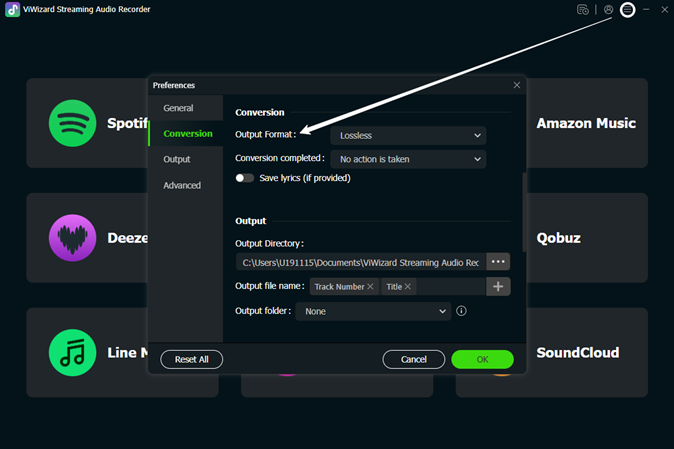
Inicia ViWizard Streaming Audio Recorder. Antes de comenzar con la selección y conversión de música, ajusta primero cómo deseas guardar tus archivos. Haz clic en el icono del menú (☰) en la esquina superior derecha y ve a Preferencias. Aquí pueded seleccionar el formato de salida: MP3, FLAC, WAV, M4A, M4B o AIFF. También puedes ajustar la configuración de audio, como la velocidad de bits, la frecuencia de muestreo y el canal de audio, y elegir la carpeta de destino. Cuando haya terminado, haz clic en OK para aplicar los cambios.
Paso 2 Seleccionar tu Servicio de Streaming
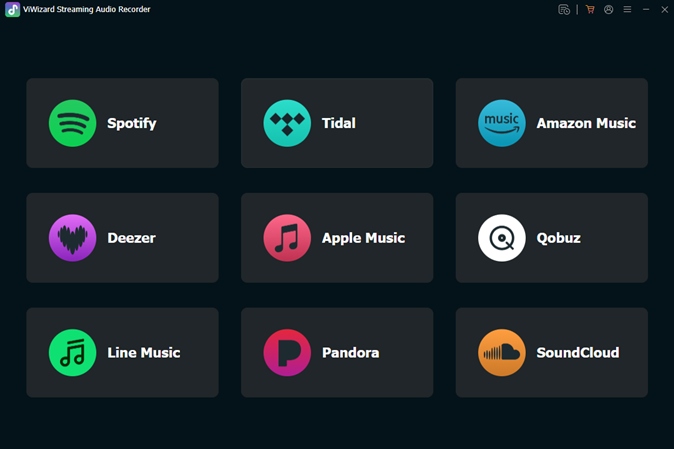
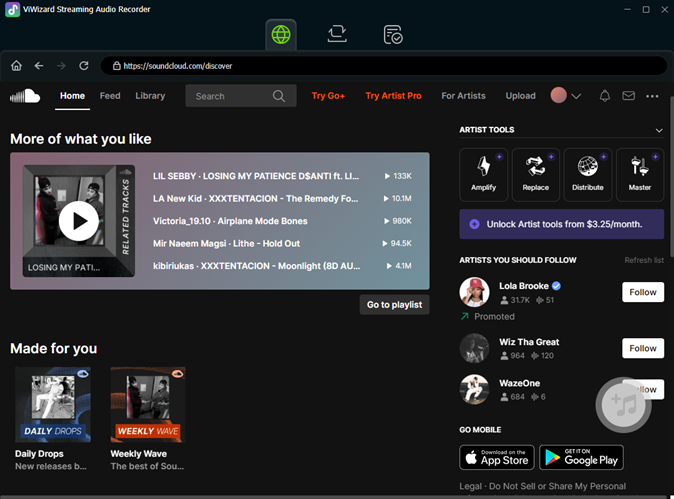
Vuelve a la interfaz principal. Al elegir el servicio de streaming que deseas en la página de inicio, verás una lista de todas las plataformas compatibles; en este caso, selecciona SoundCloud. El reproductor web integrado se abrirá dentro del convertidor, donde podrás iniciar sesión con tu cuenta de SoundCloud. Después de iniciar sesión, podrás acceder a tu biblioteca de música, incluidos álbumes y listas de reproducción.
Paso 3 Buscar y Seleccionar Música Deseada
Dentro del reproductor integrado, busca la música que deseas convertir. Puedes buscar por título de la canción, álbum, artista o lista de reproducción. Si ya tienes un enlace directo a un álbum o lista de reproducción, pégalo en la barra de búsqueda para ir directamente allí. Una vez que encuentres lo que necesitas, abre el álbum o la lista de reproducción para ver todas las pistas.
Paso 4 Añadir Música a Lista de Conversión
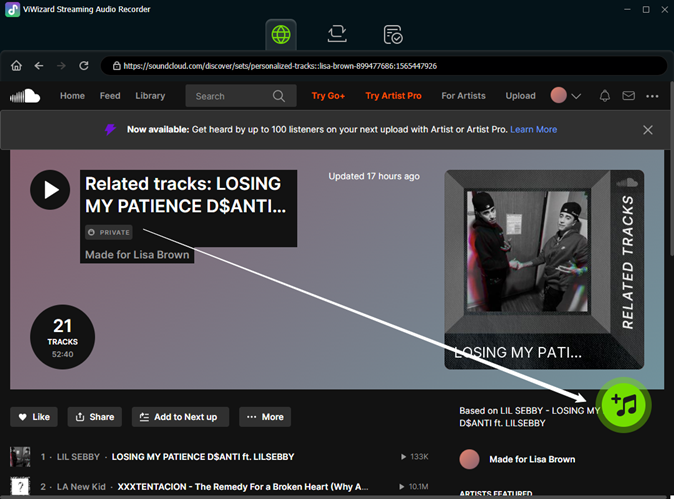
Cuando estés listo para convertir, haz clic en el botón Añadir música (normalmente se muestra como un icono «+») en la esquina inferior derecha. Esto pondrá en cola todas las pistas seleccionadas para su conversión. Puedes revisar la lista, eliminar las canciones que no desees o añadir más de otros álbumes o listas de reproducción. Una vez que todo esté bien, haz clic en Añadir a Lista para confirmar.
Paso 5 Convertir y Descargar Pistas de SoundCloud
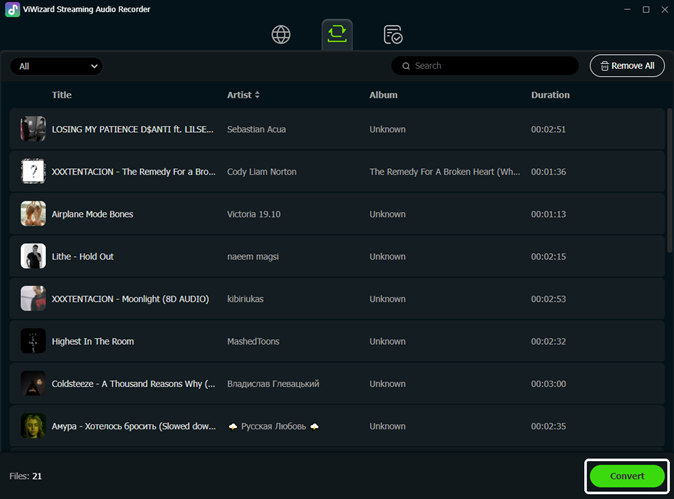
Haz clic en el botón Convertir para iniciar la descarga y la conversión. ViWizard procesará cada pista según tu configuración. Verás una barra de progreso junto a cada canción. Si es necesario, puedes eliminar pistas de la lista utilizando Eliminar o Eliminar todo. También puedes renombrar las pistas u ordenarlas por título, artista o álbum para facilitar su gestión.
Paso 6 Encontrar Tus Archivos Convertidos
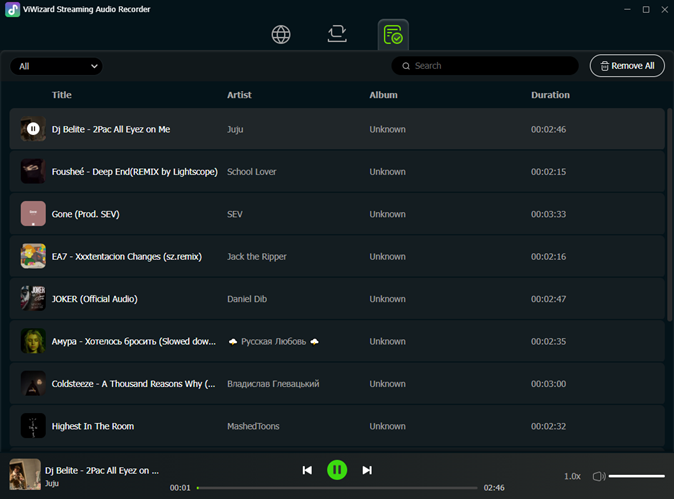
Una vez completada la conversión, tus archivos se guardarán en la carpeta que seleccionó anteriormente. Haz clic en el icono Historial para ver todas las pistas descargadas. A continuación, haz clic en el icono Abrir carpeta para acceder directamente a los archivos. También puedes buscar, ordenar o previsualizar tus canciones dentro de la aplicación. ViWizard cuenta con un reproductor de audio integrado con controles básicos: reproducir, pausar, saltar e incluso ajustar la velocidad.