




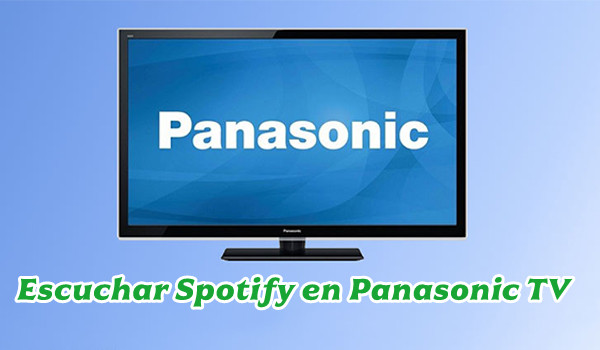
Escuchar música de Spotify en una Smart TV Panasonic es una excelente manera de disfrutar tus playlists favoritas con mejor calidad de sonido y una experiencia más envolvente. Ya sea para ambientar tu hogar, organizar una fiesta o simplemente relajarte, Spotify en la televisión ofrece muchas ventajas. Sin embargo, no todos los usuarios saben cómo instalar Spotify en un Smart TV Panasonic, ni cómo superar las limitaciones del modo online, la publicidad o la conexión a Internet.
En este artículo te explicamos cómo escuchar Spotify en Smart TV Panasonic paso a paso, qué hacer si la app no está disponible y, además, te presentamos una solución avanzada y definitiva: ViWizard Spotify Music Converter, ideal para escuchar Spotify sin restricciones en tu televisor.
Parte 1. ¿Se puede escuchar Spotify en Smart TV Panasonic?
La respuesta es sí, pero depende del sistema operativo de tu televisor Panasonic. Actualmente, Panasonic utiliza principalmente:
- My Home Screen (basado en Firefox OS)
- Android TV (en modelos más recientes)
Los televisores Panasonic con Android TV son totalmente compatibles con la aplicación oficial de Spotify. En cambio, algunos modelos más antiguos pueden no incluirla directamente, lo que genera inconvenientes para muchos usuarios. Si eres usario con Panasonic TV de modelo más antiguo, te recomendamos probar ViWizard Spotify Music Converter.
Parte 2. Cómo Instalar y Usar Spotify en tu Smart TV Panasonic
Muchos modelos modernos de Panasonic Smart TV (con sistemas operativos como Fire OS o Android TV) soportan la aplicación oficial de Spotify. Sigue estos pasos para instalarla:

Paso 1. Verifica la Conexión y el Modelo: Asegúrate de que tu TV está conectada a Internet. Revisa el modelo de tu TV Panasonic en el manual o en la configuración. Los modelos más recientes (desde aproximadamente 2019 en adelante) suelen tener acceso a tiendas de aplicaciones.
Paso 2. Accede a la Tienda de Aplicaciones: Desde el mando a distancia, pulsa el botón "Home" o "Smart" (casa o inicio) y navega hasta la sección "Apps" o "Panasonic App Store".
Paso 3. Busca la Aplicación de Spotify: Utiliza la función de búsqueda (a menudo un icono de lupa) y escribe "Spotify". Selecciona la aplicación oficial desarrollada por Spotify Ltd.
Paso 4. Instala la App: Pulsa "Instalar" o "Descargar". La aplicación se descargará e instalará automáticamente en tu TV.
Paso 5. Inicia Sesión y Disfruta: Abre la aplicación. Se te mostrará un código en pantalla. Desde tu smartphone o computadora, ve a spotify.com/pair, introduce el código y tu cuenta de Spotify se vinculará. ¡Listo! Ya puedes navegar por tus listas, álbumes y podcasts.
Nota Importante: Algunos modelos de Panasonic más antiguos o con sistemas operativos propietarios (como My Home Screen) pueden no tener la app de Spotify disponible en su tienda. Además, la versión gratuita de Spotify en TV suele tener anuncios y limitaciones de salto de canciones. Aquí es donde una solución más poderosa y flexible se vuelve esencial.
Parte 3. Usar Spotify Connect desde el Móvil o PC
Si la app ya está instalada, puedes controlar la música desde otro dispositivo (Spotify Premium Requerido):
- Abre Spotify en tu móvil o computadora.
- Reproduce una canción.
- Pulsa “Dispositivos disponibles”.
- Selecciona tu Smart TV Panasonic.
- La música se reproducirá directamente en el televisor.
Parte 4. Limitaciones de Spotify en Smart TV y Solución Definitiva
Usar la app oficial en tu TV es práctico, pero tiene restricciones:
- Necesidad de Conexión a Internet: Sin WiFi o datos, la música se detiene.
- Anuncios en la Versión Gratuita: Interrumpen la inmersión musical.
- Posible Falta de Disponibilidad: No todas las TVs Panasonic son compatibles.
- Sin Control Total: No puedes guardar música directamente en la TV para reproducirla offline.
¿Y si pudieras convertir tus canciones y playlists de Spotify en archivos de audio universales, como MP3, y guardarlos en un USB para reproducirlos directamente en tu Panasonic TV, sin aplicaciones, sin internet y sin límites? Esto no es solo un sueño, es una realidad con ViWizard Spotify Music Converter.
Parte 5. ViWizard Spotify Music Converter: Tu Pase a la Libertad Musical Total
ViWizard Spotify Music Converter es un software profesional diseñado para descargar y convertir cualquier canción, playlist, álbum o podcast de Spotify a formatos comunes como MP3, AIFF, FLAC, WAV, M4A y M4B. Rompe las barreras de la plataforma, dándote propiedad real sobre tu música.
Funciones Clave de ViWizard Spotify Music Converter
Descargar Descargar* Seguridad verificada. 5, 481,347 personas lo han descargado.
- Descargar canciones, álbumes, playlists, podcasts, audiolibros de Spotify
- Convertir música de Spotify a MP3, AAC, FLAC, WAV, M4A, M4B sin pérdida
- Reproducir música de Spotify sin conexión en cualquier dispositivo
- Comptabible con Windows y macOS, así como la última versión de Spotify
¿Por Qué ViWizard Es Mejor Opción para Usuarios de Smart TV?
- Reproducción Offline y Sin Límites: Convierte tu música favorita. Transfiérela a una memoria USB y conéctala al puerto USB de tu Panasonic TV. Reproduce tus archivos directamente a través del reproductor multimedia de la TV, sin depender de apps, suscripciones o conexión a internet.
- Máxima Calidad de Audio: Conserva la calidad de audio original de Spotify (hasta 320 kbps) durante la conversión. Experimenta cada nota y matiz con la fidelidad que merece en el sistema de sonido de tu TV y tu equipo de audio.
- Compatible con Cualquier Dispositivo: Los archivos convertidos no solo funcionan en tu TV. Llévalos en tu teléfono, tablet, reproductor MP3, coche o cualquier dispositivo que lea archivos de audio locales.
- Organización y Metadatos Impecables: ViWizard mantiene automáticamente toda la información de las canciones: título, artista, álbum, carátula y número de pista. Tus archivos en el USB estarán perfectamente organizados.
- Proceso Rápido y Sencillo: Su interfaz es intuitiva. Solo necesitas arrastrar y soltar la música desde Spotify al software, elegir el formato y dejar que ViWizard haga el trabajo de forma eficiente.
Guía Rápida: Cómo Usar ViWizard para Escuchar Spotify en tu Panasonic TV
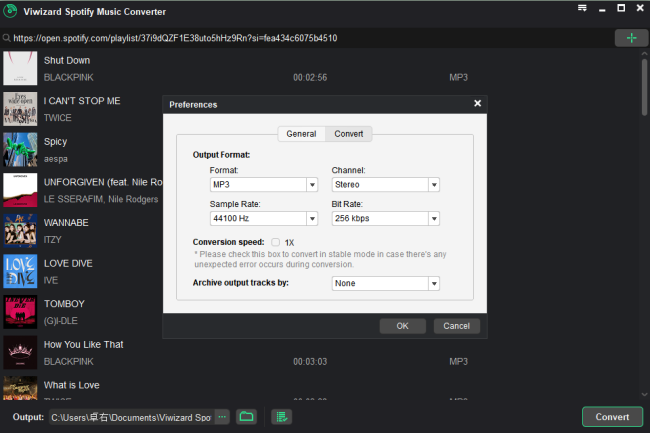
- Paso 1. Descarga e Instala ViWizard Spotify Music Converter en tu computadora (Windows o Mac).
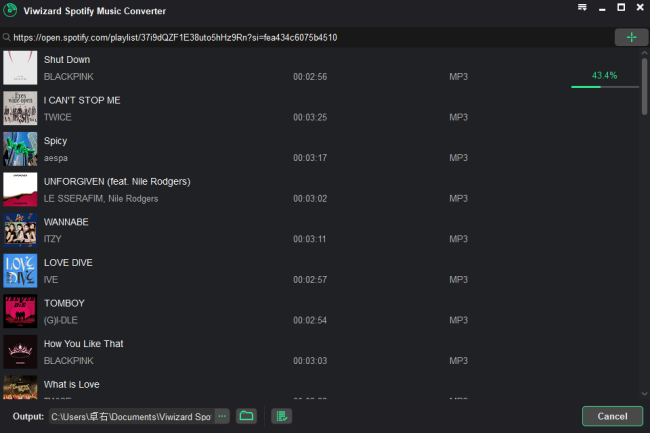
- Paso 2. Abre el Software y Arrastra la música desde la app de Spotify (o copia y pega los enlaces de las playlists/álbumes) a la ventana de ViWizard.
- Paso 3. Selecciona el Formato de Salida (recomendamos MP3 para compatibilidad universal con las TV Panasonic) y la carpeta de destino.
- Paso 4. Haz clic en "Convertir". ViWizard procesará y descargará las canciones.
- Paso 5. Transfiere los Archivos a una memoria USB.
- Paso 6. Conecta el USB a tu Panasonic Smart TV, abre la entrada USB desde el menú y navega por tus canciones usando el mando a distancia.
Conclusión
Instalar la app de Spotify en tu Panasonic Smart TV es un buen primer paso para disfrutar de música en pantalla grande. Sin embargo, para una experiencia musical verdaderamente libre, sin restricciones y centrada en ti, ViWizard Spotify Music Converter es la clave. Te permite superar las limitaciones de las plataformas de streaming, tomar el control absoluto de tu biblioteca musical y disfrutarla en el dispositivo que elijas, especialmente en la impresionante pantalla y sonido de tu Panasonic TV, incluso cuando el mundo offline te llame.
No dejes que las barreras digitales silencien tu música. Con ViWizard, tú decides cómo, cuándo y dónde suena tu banda sonora.
Te Pueden Interesar


Una experimentada escritora de ViWizard obsesionado con la tecnología, la música, el cine y el software.



Dejar un Comentario (0)