







Escuchar música sin Internet es muy práctico cuando viajas, vas al trabajo o te encuentras en un lugar con poca cobertura. Sin embargo, aunque YouTube Music ofrece millones de canciones, las opciones para reproducirlas sin conexión dependen de tu tipo de cuenta y del dispositivo que utilices.
Entonces, ¿es posible escuchar YouTube Music sin conexión sin pagar una suscripción? ¿Qué puedes hacer si tienes Premium? En esta guía explicamos cómo funciona el modo offline de YouTube Music en ordenadores y teléfonos móviles, además de presentar una alternativa para quienes prefieren guardar archivos de audio y reproducirlos en diferentes dispositivos.
Parte 1. ¿YouTube Music Funciona Offline?
Sí, pero hay diferencias importantes entre las descargas oficiales de YouTube Music y los archivos de audio guardados en un dispositivo.
Con YouTube Music Premium, puedes descargar canciones, álbumes y listas de reproducción en la aplicación móvil para escucharlos sin conexión. Sin embargo, estas descargas permanecen dentro de la aplicación y no se pueden utilizar como archivos MP3 independientes.
Si utilizas una cuenta gratuita, no tienes acceso a la descarga habitual de canciones para reproducirlas offline. Para escuchar música sin Internet, tendrás que considerar otras opciones compatibles con el contenido que deseas guardar.
Por eso, cuando buscas información sobre YouTube Music sin conexión, conviene distinguir entre escuchar música descargada dentro de la aplicación oficial y crear una biblioteca de archivos de audio locales.
Parte 2. Cómo Escuchar YouTube Music sin Conexión con Premium
Si tienes una suscripción a YouTube Music Premium, la forma más sencilla de escuchar música sin Internet es utilizar las descargas integradas en la aplicación oficial. No obstante, las opciones disponibles varían según el dispositivo.
En un móvil Android o iPhone
La aplicación móvil permite descargar música para reproducirla cuando no tienes conexión a Internet.
Sigue estos pasos:
- Abre YouTube Music e inicia sesión con tu cuenta Premium.
- Busca una canción, un álbum o una lista de reproducción.
- Abre la página del contenido o su menú de opciones.
- Pulsa Descargar y espera a que termine la descarga.
- Cuando estés sin conexión, entra en tu biblioteca y abre la sección de descargas para reproducir la música.
También puedes activar las descargas inteligentes para que YouTube Music guarde automáticamente canciones recomendadas según tus hábitos de escucha.
Antes de salir de casa, es recomendable descargar tus listas mediante Wi-Fi y comprobar que están disponibles en la sección correspondiente. Recuerda que debes conectar el dispositivo a Internet al menos una vez cada 30 días para mantener las descargas.
Esta es una solución práctica si escuchas música principalmente desde el móvil y quieres acceder a tus canciones favoritas sin utilizar datos móviles.
En un PC con Windows o Mac
Si buscas YouTube Music offline PC, debes tener en cuenta una limitación: la descarga oficial de canciones para escucharlas sin conexión está orientada principalmente a la aplicación móvil.
Aunque tengas Premium, acceder a YouTube Music desde un navegador en Windows o macOS no significa que puedas descargar directamente toda tu biblioteca como archivos de audio locales.
Si utilizas principalmente el ordenador, puedes escuchar música desde el reproductor web mientras tengas conexión. Si quieres guardar archivos para reproducirlos posteriormente con un reproductor local, tendrás que considerar una herramienta compatible con esa finalidad.
Por ejemplo, ViWizard Streaming Audio Recorder es un programa de escritorio para Windows y macOS que permite descargar y convertir contenido de audio de plataformas compatibles. Puedes consultar sus características en la página oficial de ViWizard Streaming Audio Recorder.
Parte 3. Cómo Escuchar YouTube Music Offline sin Premium
Si utilizas YouTube Music sin una suscripción Premium, no puedes descargar normalmente canciones desde la aplicación oficial para escucharlas sin conexión. Sin embargo, puedes explorar otras opciones para preparar archivos de audio y reproducirlos en diferentes dispositivos.
Si quieres escuchar música offline sin depender exclusivamente de la aplicación de YouTube Music, una alternativa es utilizar una herramienta de escritorio compatible y transferir después los archivos a tu teléfono.
En un PC con Windows o Mac: utilizar ViWizard Streaming Audio Recorder
Para quienes prefieren administrar su música desde el ordenador, ViWizard Streaming Audio Recorder es una herramienta que permite descargar y convertir contenido de audio de plataformas compatibles a formatos habituales, como MP3, FLAC y WAV.

Descargar canciones, listas de reproducción y álbumes de YouTube Music en formatos MP3, FLAC, WAV, AIFF, M4A y M4B con la calidad de audio original y toda la información de metadatos.
El programa es compatible con Windows y macOS, y puede resultar útil si quieres organizar una biblioteca de audio local para reproducirla con diferentes reproductores y dispositivos compatibles.
Para empezar, sigue estos pasos:
- Descarga e instala ViWizard. Visita la página oficial de ViWizard Streaming Audio Recorder y descarga la versión adecuada para tu ordenador.
- Abre el programa. Accede a una plataforma de audio compatible desde la interfaz del programa.
- Busca las canciones que necesitas. Localiza el contenido disponible que quieras guardar para escucharlo más tarde.
- Selecciona el formato de salida. Elige MP3 para facilitar la compatibilidad con teléfonos y reproductores portátiles, o selecciona FLAC o WAV si prefieres otros formatos disponibles.
- Inicia el proceso. Añade el contenido a la lista de tareas y comienza la conversión o descarga disponible.
- Localiza los archivos. Cuando termine el proceso, abre la carpeta de salida y comprueba que los archivos de audio se reproducen correctamente.
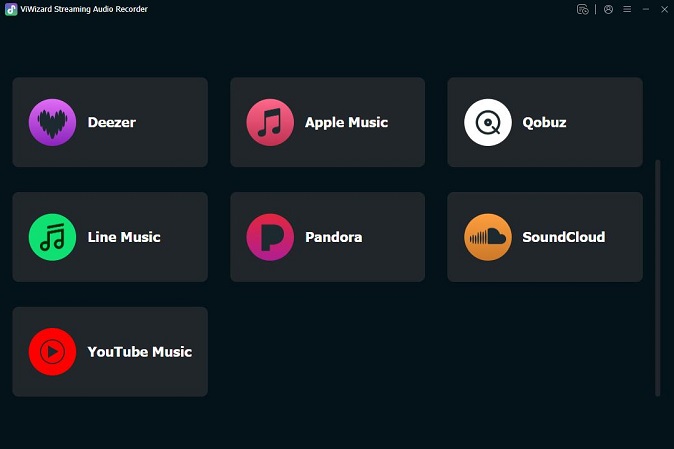
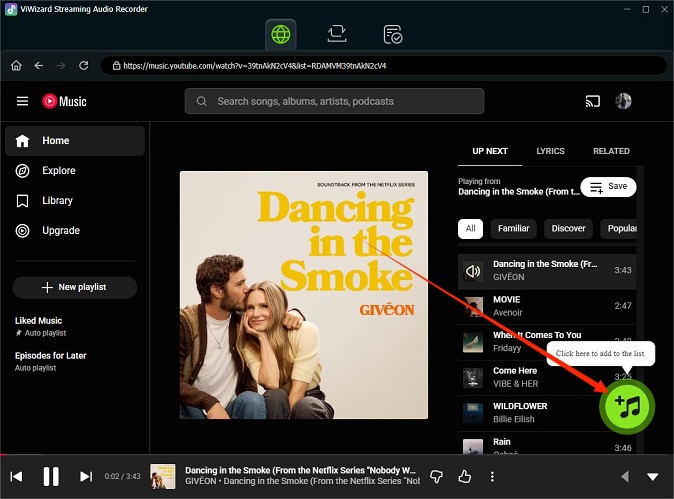


Una vez guardados en el ordenador, podrás escucharlos sin conexión mediante un reproductor local. También puedes transferirlos a tu teléfono para disfrutar de tu música mientras viajas o cuando no tengas acceso a Internet.
Además de YouTube Music, ViWizard admite otras plataformas compatibles, como Spotify, Apple Music, SoundCloud y Amazon Music. Esto puede resultar útil si escuchas música desde diferentes servicios y prefieres administrar tus archivos desde un mismo ordenador.
La disponibilidad del contenido y las funciones concretas dependen de la plataforma y de la versión del programa. Utiliza la herramienta de acuerdo con las condiciones de los servicios correspondientes y los derechos de autor aplicables.
En un móvil Android o iPhone: transferir música desde el ordenador
Después de convertir y guardar tus archivos de audio en el ordenador, puedes pasarlos al móvil para reproducirlos sin conexión. El método más conveniente depende de si utilizas Android o iPhone.
Método 1. Transferir música a un móvil Android mediante USB
Si tienes un teléfono Android, puedes utilizar un cable USB para copiar directamente los archivos de audio.
- Conecta el móvil al ordenador mediante un cable USB compatible.
- Desbloquea el teléfono y, si aparece una notificación USB, selecciona Transferencia de archivos.
- En Windows, abre el Explorador de archivos y localiza tu teléfono. En Mac, utiliza un método de transferencia compatible con tu dispositivo Android.
- Abre la carpeta de almacenamiento del teléfono y busca la carpeta Music. Si no existe, puedes crearla.
- En otra ventana, abre la carpeta donde ViWizard guardó los archivos convertidos.
- Copia las canciones que quieras transferir y pégalas en la carpeta Music del teléfono.
- Expulsa el dispositivo de forma segura y desconecta el cable.
- Abre una aplicación de reproducción de música compatible y busca los archivos transferidos.
- Una vez copiados, podrás reproducir los archivos almacenados localmente sin necesidad de mantener una conexión a Internet.
Método 2. Transferir música a un iPhone
Para transferir archivos de audio a un iPhone, puedes utilizar la sincronización de música mediante las herramientas de Apple o una aplicación compatible con la importación de archivos locales.
Opción A: Utilizar la aplicación Música en un Mac
- Abre la aplicación Música en tu Mac.
- Importa los archivos de audio convertidos desde la carpeta de salida de ViWizard mediante la opción de importación del menú Archivo.
- Conecta el iPhone al Mac y abre Finder.
- Selecciona tu iPhone en la barra lateral y revisa las opciones de sincronización de música disponibles.
- Si la configuración de tu biblioteca lo permite, selecciona la música que quieres sincronizar y aplica los cambios.
- Cuando termine la sincronización, expulsa el dispositivo y comprueba que la música esté disponible en la aplicación correspondiente.
- La disponibilidad de estas opciones puede variar según la configuración de la biblioteca, la versión de macOS y el uso de la sincronización con la nube.
Opción B: Utilizar una aplicación compatible con archivos locales
Si prefieres no sincronizar toda tu biblioteca musical, puedes utilizar una aplicación de reproducción que permita importar y almacenar archivos de audio localmente.
- Conecta el iPhone al ordenador.
- Abre Finder en macOS o la aplicación Dispositivos Apple en Windows, según corresponda.
- Selecciona el iPhone y accede a la sección de archivos compartidos, si está disponible para la aplicación que quieras utilizar.
- Selecciona una aplicación compatible con la reproducción de audio y añade los archivos convertidos.
- Espera a que finalice la transferencia y expulsa el iPhone de forma segura.
- Abre la aplicación seleccionada y reproduce los archivos guardados.
Los archivos transferidos de esta forma pueden reproducirse sin conexión si la aplicación permite almacenarlos localmente.
Consejo: antes de transferir una colección grande, prueba con una o dos canciones para comprobar que el formato es compatible con tu móvil y con la aplicación de reproducción elegida.
Con este método, puedes utilizar ViWizard Streaming Audio Recorder en el ordenador para preparar tus archivos de audio y después escucharlos desde Android o iPhone sin depender de una conexión constante a Internet. Recuerda que los archivos locales son distintos de las descargas protegidas que permanecen dentro de la aplicación oficial de YouTube Music.
Parte 4. YouTube Music Modo Offline: ¿Qué Opción Te Conviene?
La mejor opción depende de tus hábitos de escucha y de cómo quieras acceder a la música.
Si tienes Premium y utilizas principalmente el móvil, las descargas oficiales son la solución más directa. Puedes preparar tus listas de reproducción con antelación y escucharlas desde la aplicación sin depender de una conexión constante.
Si no tienes Premium, puedes comprobar si el contenido que necesitas descargar está disponible mediante alguna función oficial gratuita, especialmente en el caso de los podcasts. Para las canciones, las opciones oficiales de reproducción offline son más limitadas.
Por otro lado, si utilizas Windows o macOS y quieres crear una biblioteca de archivos de audio para escucharla con un reproductor local, puedes explorar herramientas como ViWizard Streaming Audio Recorder. Esta alternativa resulta especialmente útil cuando necesitas organizar archivos y transferirlos a diferentes dispositivos compatibles.
También conviene recordar que descargar música para reproducirla dentro de YouTube Music y guardar archivos de audio independientes son dos métodos diferentes, con distintas condiciones de uso y posibilidades de reproducción.
Conclusión
YouTube Music sin conexión es una opción muy útil, pero la forma de acceder a ella cambia según tengas Premium o una cuenta gratuita.
Con Premium, puedes descargar canciones y listas de reproducción directamente en la aplicación móvil. Sin una suscripción, las descargas oficiales de canciones están limitadas, por lo que tendrás que valorar otras opciones si quieres preparar tu música con antelación.
En PC, el reproductor web requiere conexión para escuchar contenido en streaming. Si prefieres organizar archivos de audio locales en Windows o Mac y transferirlos a otros dispositivos, puedes conocer las funciones de ViWizard Streaming Audio Recorder.
Elige el método que mejor se adapte a tu dispositivo y a tus necesidades para disfrutar de tu música favorita con menos dependencia de la conexión a Internet.
Te Pueden Interesar


Es un escritor aficionado que trabaja en ViWizard desde 2013. Él es un amante del cine que escribir un montón de críticas de películas para muchos sitios web y blogs.



Dejar un Comentario (0)