





- Parte 1. ¿Qué Es YouTube Music Podcast?
- Parte 2. ¿Cómo Buscar Podcast en YouTube Music?
- Parte 3. ¿Cómo Escuchar Podcasts en YouTube Music?
- Parte 4. ¿Cómo Añadir un Podcast a YouTube Music mediante RSS?
- Parte 5. ¿Cómo Subir un Podcast a YouTube Music (para Creador)?
-
Parte 6. ¿Cómo Guardar Podcasts de YouTube Music para Escucharlos sin Conexión?

- Parte 7. Preguntas Frecuentes sobre YouTube Music Podcast?
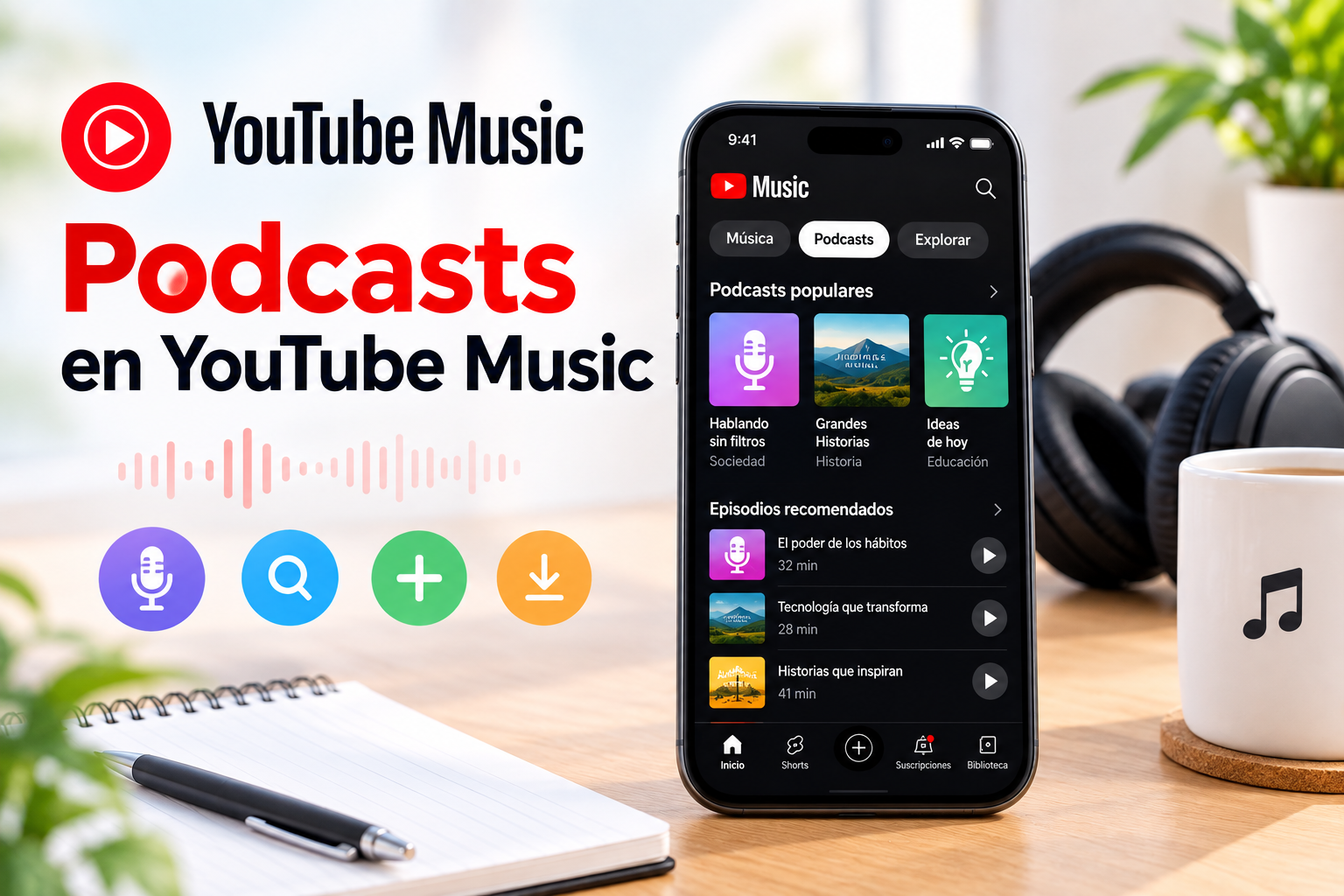
YouTube Music ya no es solo una plataforma para escuchar canciones. Además de música, también reúne una gran variedad de podcasts, programas de entrevistas, noticias, educación, entretenimiento y otros contenidos de audio.
Para quienes prefieren tener música y podcasts en un mismo lugar, YouTube Music Podcast puede resultar especialmente práctico. Puedes buscar programas directamente desde la aplicación, explorar recomendaciones y guardar tus favoritos en la biblioteca. Y si un podcast todavía no aparece en YouTube Music, existe incluso la posibilidad de añadirlo mediante su enlace RSS.
En esta guía explicamos cómo funcionan los podcasts en YouTube Music, cómo encontrarlos y escucharlos, cómo añadir un podcast mediante RSS y qué opciones existen si quieres guardar episodios para escucharlos posteriormente.
Parte 1. ¿Qué Es YouTube Music Podcast?
Los podcasts de YouTube Music son programas de audio o vídeo organizados como episodios que puedes descubrir y reproducir desde YouTube Music.
A diferencia de una plataforma dedicada exclusivamente a música, YouTube Music combina canciones, álbumes, listas de reproducción y podcasts dentro del mismo servicio. Las recomendaciones también pueden basarse en el contenido que has escuchado anteriormente en YouTube y YouTube Music.
Dependiendo del programa, puedes encontrar:- Podcasts de noticias y actualidad
- Entrevistas
- Tecnología
- Educación
- Negocios y finanzas
- Historias y documentales
- Comedia
- Cultura y entretenimiento
- Programas sobre música
- Podcasts en otros idiomas
Además, los podcasts pueden aparecer en los resultados de búsqueda y en recomendaciones personalizadas, por lo que no siempre necesitas conocer previamente el nombre exacto de un programa para encontrar contenido interesante.
Parte 2. ¿Cómo Buscar Podcast en YouTube Music?
Encontrar un podcast en YouTube Music es bastante sencillo. Puedes utilizar la búsqueda o explorar las recomendaciones de la aplicación.
Método 1. Buscar directamente un podcast
Abre YouTube Music en tu teléfono o en el navegador e inicia sesión con tu cuenta de Google.
Después:
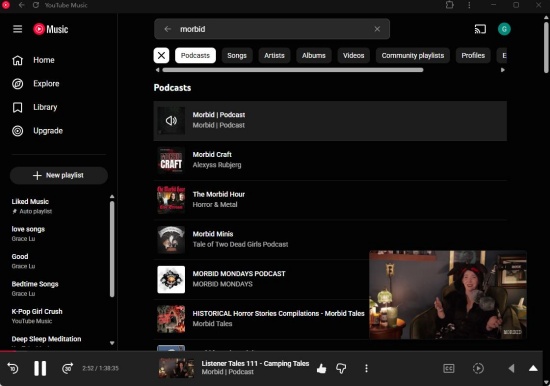
- Pulsa o selecciona Buscar.
- Introduce el nombre del podcast que quieres encontrar.
- Revisa los resultados relacionados con podcasts.
- Selecciona el programa que te interese.
- Abre un episodio para comenzar a escucharlo.
También puedes buscar por el nombre del presentador, tema o palabras relacionadas. Por ejemplo, si quieres aprender sobre inteligencia artificial, puedes probar búsquedas como "podcast inteligencia artificial" o "AI podcast".
Método 2. Explorar las recomendaciones
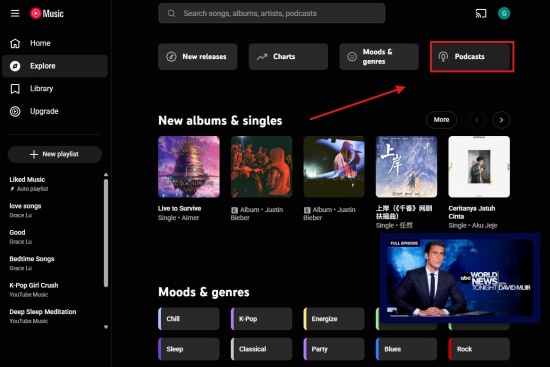
Otra opción es utilizar la pestaña Inicio.
YouTube Music puede mostrar recomendaciones basadas en tu historial de reproducción, tus intereses y los podcasts que ya has escuchado. También puedes explorar las páginas de artistas y canales para encontrar música y podcasts relacionados.
Esta opción puede ser especialmente útil si todavía no tienes un podcast específico en mente.
Método 3. Buscar un podcast que no aparece
No todos los podcasts están necesariamente disponibles directamente en YouTube Music.
Si conoces el programa pero no puedes encontrarlo mediante la búsqueda, comprueba si el sitio web oficial del podcast proporciona un RSS Feed. YouTube Music permite añadir determinados podcasts directamente mediante la URL de su feed RSS.
Parte 3. ¿Cómo Escuchar Podcasts en YouTube Music?
A pesar de los riesgos, el proceso de uso es muy sencillo. Si decides usar CnvMP3 para descargar tus canciones favoritas de YouTube Music, sigue los pasos siguientes:
Una vez que hayas encontrado un podcast, simplemente abre la página del programa y selecciona el episodio que quieras escuchar.
Puedes utilizar YouTube Music de forma similar a como lo haces con la música: elegir episodios, continuar escuchando contenidos y guardar podcasts en tu biblioteca.
Una de las ventajas de utilizar YouTube Music para podcasts es que puedes mantener música y contenido hablado dentro de una misma biblioteca, en lugar de utilizar aplicaciones diferentes para cada tipo de contenido.
Además, YouTube indica que determinados podcasts pueden beneficiarse de funciones específicas de YouTube Music, como la posibilidad de reproducir contenido en segundo plano o descargar determinados podcasts para escucharlos sin conexión, dependiendo de las condiciones del contenido y de la cuenta.
Parte 4. ¿Cómo Añadir un Podcast a YouTube Music mediante RSS?
Esta es una de las funciones más interesantes cuando el podcast que buscas todavía no aparece en YouTube Music.
Necesitas primero obtener la URL del feed RSS del podcast. Normalmente puedes encontrarla en la página oficial del programa o en la plataforma donde el creador distribuye sus episodios.
Después, abre la aplicación YouTube Music y sigue estos pasos:
- Abre Biblioteca.
- Selecciona Podcasts en la parte superior.
- Pulsa Añadir podcast.
- Selecciona Añadir un podcast mediante un feed RSS.
- Lee y acepta el aviso correspondiente.
- Introduce la URL del feed RSS.
- Pulsa Añadir.
El podcast debería aparecer posteriormente en tu biblioteca. Google señala que muchos podcasts aparecen en pocos minutos, aunque algunos pueden tardar más. Los podcasts añadidos mediante RSS también muestran una identificación específica en la biblioteca.
¿Qué limitaciones tiene un podcast añadido mediante RSS?
Hay una diferencia importante entre un podcast añadido mediante RSS y uno que ya está integrado directamente en YouTube Music.
Según la documentación oficial de YouTube Music, los podcasts añadidos mediante una URL RSS no permiten algunas funciones, como cambiar entre audio y vídeo, indicar "Me gusta" o "No me gusta", compartir programas o episodios, acceder a la página del canal del podcast, denunciar contenido o consultar subtítulos.
Por eso, si el programa posteriormente aparece de forma oficial en YouTube Music, puede ser conveniente utilizar la versión integrada en lugar del feed RSS añadido manualmente.
Parte 5. ¿Cómo Subir un Podcast a YouTube Music (para Creador)?
Si eres creador de podcasts, el proceso es diferente.
YouTube permite a determinados creadores enviar un podcast mediante su feed RSS desde YouTube Studio. Cuando se conecta un feed, YouTube puede crear vídeos a partir de los episodios seleccionados utilizando la imagen del podcast y, cuando se publica un nuevo episodio en el feed, puede subirlo automáticamente al canal. El contenido estará disponible en YouTube y YouTube Music.
El proceso básico es:
- Inicia sesión en YouTube Studio.
- Selecciona Crear.
- Elige Nuevo podcast.
- Selecciona la opción para enviar un feed RSS.
- Introduce y verifica el feed.
- Selecciona los episodios que quieres publicar.
- Revisa la configuración y publica el podcast.
La función de incorporación mediante RSS no está disponible en todos los países o regiones. España, Estados Unidos y varios países de Latinoamérica aparecen actualmente entre las ubicaciones compatibles.
Este proceso está pensado para creadores que quieren distribuir su propio podcast, mientras que la opción "Añadir un podcast mediante RSS" dentro de YouTube Music está pensada para oyentes que quieren guardar un podcast que todavía no aparece en la plataforma.
Parte 6. ¿Cómo Guardar Podcasts de YouTube Music para Escucharlos sin Conexión?
Para muchos usuarios, escuchar un podcast directamente desde YouTube Music es suficiente. Sin embargo, si quieres organizar determinados episodios como archivos de audio independientes, las opciones pueden ser más limitadas.
Aquí es donde puede resultar útil una herramienta como ViWizard Streaming Audio Recorder.
ViWizard Streaming Audio Recorder está diseñada para trabajar con diferentes servicios de streaming y permite guardar canciones, listas de reproducción, podcasts y audiolibros en formatos de audio comunes, como MP3, M4A, WAV, FLAC, AIFF y M4B.
Por ejemplo, si tienes un podcast disponible en un servicio compatible y quieres conservar determinados episodios para uso personal, puedes utilizar ViWizard para crear una copia de audio que después puedas organizar en tu ordenador.

Descargar canciones, listas de reproducción y álbumes de YouTube Music en formatos MP3, FLAC, WAV, AIFF, M4A y M4B con la calidad de audio original y toda la información de metadatos.
Cómo guardar un podcast con ViWizard Streaming Audio Recorder
El proceso general es bastante sencillo:
Paso 1. Abre ViWizard y configura el formato
Inicia ViWizard Streaming Audio Recorder y entra en Configuraciones > Podcasts. Aquí puedes seleccionar el formato de salida, la calidad de audio y la carpeta donde quieres guardar los archivos, así como otros parámetros de audio para podcast.
Paso 2. Selecciona el servicio de streaming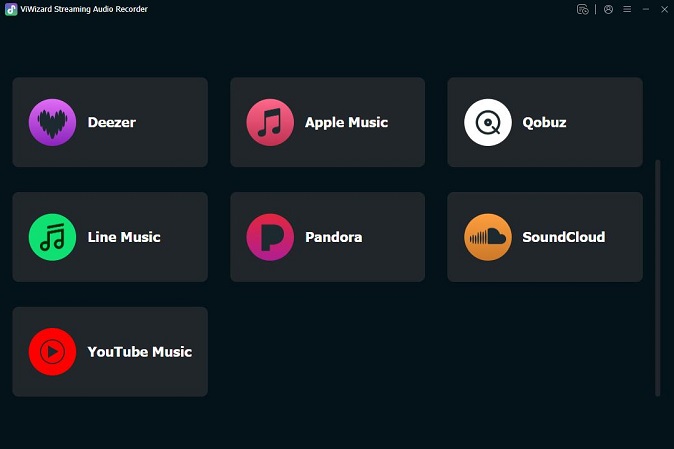
Regresa a la interfaz principal y selecciona el servicio compatible (YouTube Music) donde está disponible el podcast. ViWizard incorpora un reproductor web para que puedas iniciar sesión y navegar por el contenido desde el propio programa.
Paso 3. Busca el podcast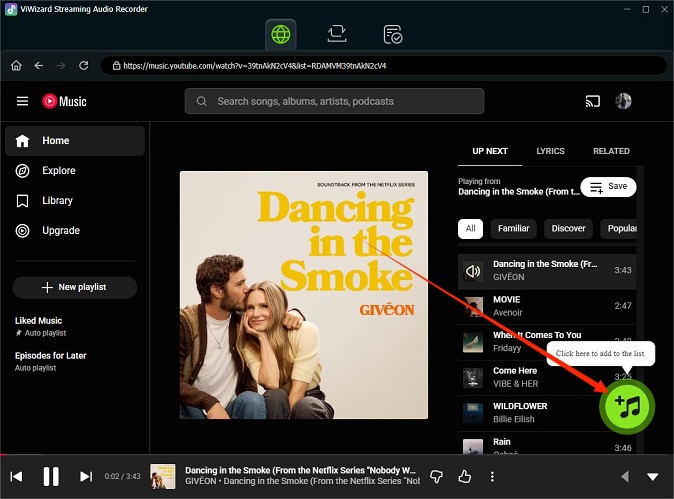
Utiliza el buscador para localizar el programa o episodio que quieres guardar. También puedes acceder a listas de reproducción o álbumes cuando corresponda.
Paso 4. Añade los episodiosSelecciona los episodios que quieras conservar y añádelos a la lista de conversión. ViWizard admite la selección por lotes, por lo que resulta más cómodo cuando quieres guardar varios episodios.
Paso 5. Inicia la conversión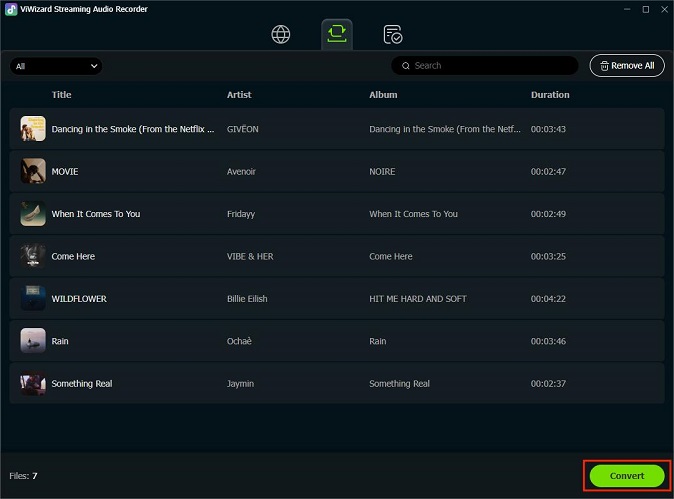
Haz clic en Convertir para comenzar. Cuando termine el proceso, los archivos estarán disponibles en la carpeta de salida que hayas seleccionado. La herramienta también puede conservar información de metadatos y permite organizar los archivos según tus preferencias.
¿YouTube Music es suficiente para escuchar podcasts?
Para la mayoría de las personas, sí. Si el podcast que buscas está disponible directamente en YouTube Music, puedes encontrarlo, seguirlo y escucharlo desde la misma aplicación que utilizas para la música.
Sin embargo, las necesidades cambian cuando quieres organizar tus propios archivos de audio, realizar copias personales o escuchar determinados contenidos en dispositivos que no ofrecen una integración directa con YouTube Music.
En esos casos, una herramienta de escritorio como ViWizard Streaming Audio Recorder puede complementar la experiencia. Además de podcasts, actualmente admite diferentes tipos de contenido de audio y múltiples servicios de streaming, lo que permite gestionar música, podcasts y audiolibros desde un mismo programa.
Parte 7. Preguntas Frecuentes sobre YouTube Music Podcast
¿Puedo encontrar podcasts gratis en YouTube Music?
Sí. YouTube Music incluye podcasts que puedes buscar y reproducir. La disponibilidad y determinadas funciones pueden variar según el contenido, la región y la cuenta.
¿Puedo añadir cualquier podcast mediante RSS?
Puedes añadir un podcast mediante su URL RSS si tienes el feed correspondiente y utilizas una cuenta de adulto en la aplicación YouTube Music. Sin embargo, los podcasts añadidos de esta forma tienen algunas limitaciones frente a los podcasts integrados directamente en YouTube Music.
¿Necesito YouTube Music Premium para escuchar podcasts?
No necesariamente. La disponibilidad de determinadas funciones, como las descargas o la reproducción en segundo plano, puede depender del podcast, dispositivo, región y tipo de cuenta. YouTube indica que algunos contenidos de podcasts pueden descargarse y reproducirse en segundo plano incluso sin una membresía Premium.
¿Puedo escuchar un podcast de YouTube Music sin conexión?
YouTube Music ofrece funciones de escucha sin conexión para determinados podcasts. Si además quieres guardar episodios como archivos de audio independientes para administrarlos fuera de la aplicación, puedes considerar una herramienta de escritorio compatible como ViWizard Streaming Audio Recorder.
Conclusión
YouTube Music Podcast ofrece una forma práctica de combinar música y podcasts dentro de un mismo servicio. Puedes buscar programas desde la aplicación, descubrir nuevos contenidos mediante recomendaciones y guardar tus podcasts favoritos en la biblioteca.
Y cuando un programa no aparece en la búsqueda, el soporte para RSS Feed ofrece una alternativa sencilla para añadirlo manualmente. Para los creadores, YouTube también permite distribuir podcasts mediante RSS en las regiones compatibles.
Si además necesitas gestionar episodios de audio como archivos independientes para uso personal, ViWizard Streaming Audio Recorder puede ser una opción adicional. Permite trabajar con podcasts y otros contenidos de audio de diferentes servicios, convertirlos a formatos habituales y organizar los archivos en tu propio ordenador.
Te Pueden Interesar

Es un escritor aficionado que trabaja en ViWizard desde 2013. Él es un amante del cine que escribir un montón de críticas de películas para muchos sitios web y blogs.


Dejar un Comentario (0)