







- Parte 1. ¿Puedes Escuchar o Descargar Qobuz en Windows?
- Parte 2. Escuchar Música de Qobuz con App en Windows
- Parte 3. Paso a Paso: Comprar Música de Qobuz en Windows
- Parte 4. Descargar Música Comprada de Qobuz en Windows
-
Parte 5. Guardar Permanentemente Música reproducida de Qobuz con ViWizard

- Parte 6. Consejos para Descargar Música de Qobuz en Windows
Qobuz es una plataforma de música digital conocida especialmente por su enfoque en la calidad de sonido. Además de ofrecer un amplio catálogo para escuchar en streaming, Qobuz cuenta con una tienda digital donde puedes comprar canciones y álbumes y descargarlos como archivos de audio.
Para los usuarios de Windows, esto significa que existen diferentes maneras de disfrutar de la música de Qobuz. Puedes escuchar canciones directamente desde la aplicación oficial o desde el navegador, descargar música que hayas comprado en la tienda de Qobuz o utilizar una herramienta de grabación de audio cuando necesites guardar una reproducción para uso personal.
En esta guía explicaremos cómo escuchar y descargar música de Qobuz en Windows, incluyendo cómo comprar música de Qobuz, cómo descargar tus compras y cómo guardar audio reproducido desde Qobuz con una herramienta como ViWizard Qobuz Music Downloader.
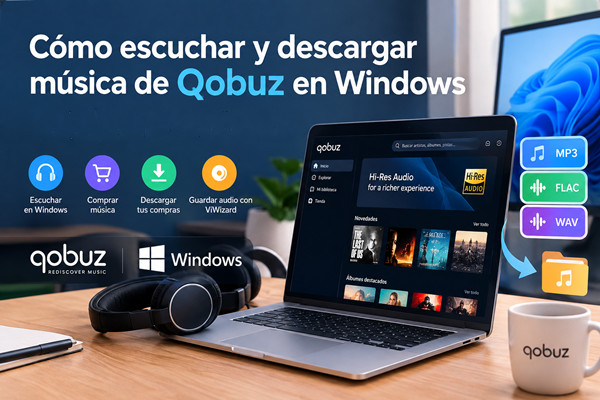
Parte 1. ¿Se Puede Escuchar Qobuz en Windows?
Sí. Qobuz puede utilizarse en ordenadores Windows mediante su aplicación oficial de escritorio y también desde un navegador web. La aplicación de Qobuz permite acceder a tu cuenta, buscar música, reproducir álbumes y crear listas de reproducción directamente desde el PC.
Para empezar, necesitas una cuenta de Qobuz. Dependiendo del contenido y de las funciones disponibles para tu cuenta, podrás escuchar música en streaming y acceder a diferentes opciones de calidad de audio.
Una de las características más destacadas de Qobuz es precisamente la posibilidad de disfrutar de música en calidad CD y Hi-Res cuando dicha calidad está disponible para el contenido seleccionado.
Parte 2. Escuchar Música de Qobuz con App en Windows
La manera más sencilla de escuchar Qobuz en Windows es utilizar la aplicación oficial.
Paso 1. Instala Qobuz en Windows
Primero, accede al sitio web oficial de Qobuz y busca la sección de aplicaciones. Descarga la versión compatible con Windows e instálala en tu ordenador.
Nota necesaria:
La aplicación de escritorio de Qobuz para Windows requiere Windows 10 o una versión posterior. Esto significa que puedes utilizarla en Windows 10 y Windows 11. Qobuz también ofrece una aplicación Qobuz Downloader para Windows, que igualmente requiere Windows 10 o posterior.
Después de completar la instalación:
- Abre la aplicación Qobuz.
- Inicia sesión con tu cuenta.
- Utiliza el buscador para encontrar un artista, canción o álbum.
- Selecciona el contenido que quieres escuchar.
- Pulsa el botón de reproducción.
También puedes utilizar el reproductor web de Qobuz si no quieres instalar una aplicación adicional.
Paso 2. Selecciona la calidad de reproducción
Si tienes una conexión a Internet estable y utilizas unos buenos auriculares o altavoces, puedes aprovechar las opciones de calidad de Qobuz.
La calidad disponible puede variar según el lanzamiento. Por eso, antes de reproducir un álbum, conviene revisar qué calidad ofrece.
Para escuchar música de forma ocasional, la reproducción en streaming suele ser suficiente. Sin embargo, si quieres tener una copia de una canción o álbum en tu ordenador, debes utilizar una opción de descarga disponible para ese contenido (el botón Descargar).
Parte 3. Guía Detallada: Comprar Música de Qobuz en Windows
Además del streaming, Qobuz permite comprar música digital desde su tienda. Esta opción es especialmente interesante si quieres adquirir un álbum concreto y conservar los archivos de audio de la compra.
La compra funciona de manera diferente a una descarga temporal para escuchar sin conexión dentro de una aplicación. Una vez realizada correctamente la compra, puedes descargar los archivos correspondientes desde tu cuenta.
Paso 1. Busca la música que quieres comprar
Abre la tienda de descargas de Qobuz desde tu navegador.
Puedes buscar:
- * Artistas
- * Álbumes
- * Canciones
- * Bandas sonoras
- * Música clásica
- * Lanzamientos nuevos
Cuando encuentres el álbum que quieres, abre su página para consultar las diferentes opciones disponibles.
Paso 2. Comprueba el formato y la calidad

Antes de comprar, revisa cuidadosamente la calidad y el formato disponibles.
Dependiendo del álbum, Qobuz puede ofrecer formatos como FLAC, WAV, AIFF, ALAC, MP3 o AAC. Algunos lanzamientos también pueden estar disponibles en resoluciones de alta calidad.
Si tu objetivo es conservar una copia de alta calidad, puedes elegir un formato Lossless como FLAC cuando esté disponible. Si prefieres archivos más pequeños para ahorrar espacio, un formato comprimido puede resultar más práctico.
También debes comprobar el precio correspondiente a cada versión, ya que diferentes calidades del mismo álbum pueden tener precios distintos.
Paso 3. Añade el álbum al carrito
Cuando hayas seleccionado la versión que quieres comprar:
- Haz clic en Añadir al carrito.
- Abre el carrito de compra.
- Comprueba el nombre del álbum.
- Revisa el formato y la calidad seleccionados.
- Comprueba el precio total.
- Continúa con el proceso de pago.
Antes de confirmar el pedido, asegúrate de haber seleccionado la versión correcta. Esto es especialmente importante si el mismo álbum está disponible en varias calidades.
Paso 4. Completa el pago

Inicia sesión en tu cuenta de Qobuz y selecciona uno de los métodos de pago disponibles.
Introduce la información solicitada y confirma la compra.
Una vez completado el pago, podrás acceder a la música comprada desde tu cuenta y descargar los archivos correspondientes.
Parte 4. Descargar Música Comprada de Qobuz en Windows
Si ya has comprado un álbum en Qobuz, puedes descargar música de Qobuz en Windows directamente desde tu cuenta.
Qobuz proporciona opciones de descarga para las compras realizadas y también ofrece una aplicación Qobuz Downloader para facilitar la gestión de las descargas.
Descargar una compra desde el navegador

Para descargar una compra:
- Abre Qobuz en el navegador.
- Inicia sesión en tu cuenta.
- Accede a Mis compras.
- Busca el álbum que compraste.
- Haz clic en la opción de descarga.
- Selecciona la forma de descarga disponible.
- Guarda el archivo en tu ordenador.
En algunos casos, un álbum completo puede descargarse como un archivo ZIP. Si esto ocurre, localiza el archivo descargado en Windows y utiliza la opción Extraer todo para acceder a las pistas.
Después de extraer los archivos, podrás encontrarlos en la carpeta seleccionada de tu ordenador.
¿Qué hacer después de descargar la música?
Una vez que tengas los archivos, puedes organizarlos en carpetas según el artista, álbum o género.
También puedes reproducirlos con un reproductor de música compatible con el formato elegido. Como los archivos comprados están disponibles como archivos de audio, no necesitas permanecer conectado a Qobuz para reproducirlos.
Esta es una de las principales diferencias entre comprar música de Qobuz y simplemente escucharla mediante streaming.
Parte 5. Guardar Permanentemente Música reproducida de Qobuz con ViWizard
Comprar un álbum desde Qobuz es la opción más directa cuando ese contenido está disponible en la tienda y quieres obtener sus archivos originales. Sin embargo, no toda la música que escuchas en una plataforma de streaming necesariamente está disponible para compra.
En ese caso, puede resultar útil una herramienta de grabación de audio.
ViWizard Qobuz Music Downloader está diseñado para grabar audio reproducido desde diferentes plataformas y sitios web. Además de Qobuz, puede utilizarse con otros servicios de música y fuentes de audio compatibles.

Descargar canciones, listas de reproducción y álbumes de Qobuz en formatos MP3, FLAC, WAV, AIFF, M4A y M4B con la calidad de audio original y toda la información de metadatos.
Cómo descargar música de Qobuz con ViWizard
Paso 1. Instala ViWizard Qobuz Music Downloader
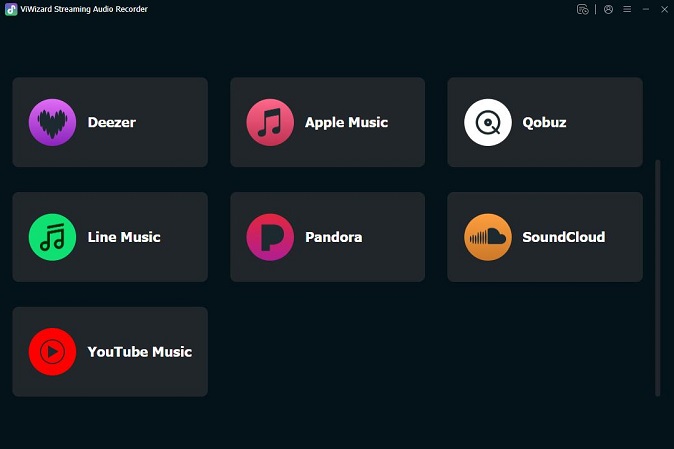
Descarga e instala ViWizard Qobuz Music Downloader en tu ordenador Windows.
Una vez instalado, abre el programa y verás todas las plataformas de música en streaming disponibles, Qobuz incluido.
Paso 2. Selecciona el formato de salida

Antes de descargar, puedes configurar el formato que quieres utilizar para guardar el audio. Simplemente, haz clic en la parte inferior izquierda: Configuración > General/Música para abrir la ventana de configuración.
Entre las opciones habituales se encuentran: MP3, FLAC, WAV, AIFF, M4A y M4B.
MP3 puede ser conveniente si quieres reducir el tamaño de los archivos y reproducirlos en diferentes dispositivos.
Por otro lado, FLAC es una alternativa interesante cuando quieres conservar el audio en un formato sin pérdida. WAV también puede ser útil en determinados flujos de trabajo de edición o producción de audio. Si es necesario, también puedes ajustar otros parámetros de audio para música de Qobuz.
Paso 3. Selecciona Qobuz e inicia sesión en tu cuenta

Vuelve a la interfaz principal, selecciona Qobuz y luego, inicia sesión en tu cuenta en el reproductor integrado de Qobuz. A continuación, selecciona las canciones que quieres escuchar o descargar, y haz clic en el botón + situado en la parte inferior derecha. Todas las pistas añadidas se guardarán en la sección Convirtiendo.
Paso 4. Descarga música de Qobuz para guardarla en tu Windows

En el panel Convirtiendo, haz clic en el botón Convertir para iniciar la conversión. La descarga se iniciará enseguida. Gracias a la rápida velocidad de descarga, solo necesitas esperar un poco y se completará enseguida la descarga. Luego, ve a la sección Historial, todas las descargas están aquí. Vía la carpeta junto a cada pista, puedes localizarlas en tu Windows.
Si estás creando una biblioteca de música local, puedes cambiar el nombre de los archivos y clasificarlos por artista, álbum o género.
¿Comprar música de Qobuz o descargarla con ViWizard?
Las dos opciones tienen objetivos diferentes.
Si un álbum está disponible en la **tienda de Qobuz** y quieres adquirirlo, comprarlo directamente es la opción más sencilla. Puedes seleccionar el formato y la calidad disponibles, completar el pago y descargar los archivos desde tu cuenta.
La descarga con ViWizard puede resultar útil en situaciones diferentes, por ejemplo, cuando quieres guardar para uso personal una reproducción que no está disponible como descarga independiente en la tienda.
Por lo tanto, no se trata necesariamente de elegir un único método. Puedes comprar los álbumes que quieras conservar como archivos originales y utilizar una herramienta de descarga para otros contenidos cuando sea apropiado.
Parte 6. Consejos para Descargar Música de Qobuz en Windows
Comprueba siempre la calidad
Antes de comprar o descargar un álbum, revisa la calidad disponible. Si utilizas auriculares o equipos Hi-Fi, quizá quieras conservar una versión Lossless o Hi-Res cuando esté disponible.
Ten en cuenta el espacio de almacenamiento
Los archivos de alta resolución pueden ocupar bastante espacio. Si vas a descargar muchos álbumes, comprueba cuánto almacenamiento tienes disponible en tu disco duro.
Mantén organizada tu biblioteca
Una estructura sencilla de carpetas puede facilitar mucho la gestión de tu colección. Puedes organizarla por artista y después por álbum, por ejemplo.
También es recomendable conservar los nombres de las pistas y los metadatos siempre que sea posible.
Utiliza los archivos de acuerdo con tus derechos
La música está protegida por derechos de autor. Las compras de Qobuz deben utilizarse respetando las condiciones correspondientes, y las grabaciones realizadas desde servicios de streaming deben limitarse a usos permitidos por la legislación aplicable y las condiciones del servicio.
Evita compartir o distribuir públicamente archivos de música protegidos sin autorización.
Conclusión
Para escuchar música de Qobuz en Windows, puedes utilizar la aplicación oficial o el reproductor web. Si quieres obtener archivos de música, Qobuz también permite comprar canciones y álbumes desde su tienda y descargar las compras directamente a tu PC.
El proceso es relativamente sencillo: busca el álbum, selecciona el formato y la calidad, completa el pago y descarga los archivos desde tu cuenta.
Cuando el contenido que quieres conservar no está disponible como una compra independiente, una herramienta como ViWizard Qobuz Music Downloader puede ofrecer una alternativa para grabar audio reproducido desde Qobuz para uso personal. Con soporte para formatos como MP3, FLAC y WAV, permite adaptar los archivos a diferentes necesidades de reproducción y organización.
De esta manera, puedes combinar las opciones oficiales de Qobuz con una herramienta de grabación de audio para gestionar tu biblioteca de música en Windows de una forma más flexible.
Te Pueden Interesar


Es un escritor aficionado que trabaja en ViWizard desde 2013. Él es un amante del cine que escribir un montón de críticas de películas para muchos sitios web y blogs.



Dejar un Comentario (0)