





- Parte 1. ¿Puedes Descargar libros de Audible a MP3?
- Parte 2. ¿Por Qué Necesitas Convertir Audiolibros de Audible a MP3?
-
[Más Recomendado] Parte 3. ViWizard Audible MP3 Converter, ¿Cómo Usarlo para Conseguir Audible en MP3?

- Parte 4. Audible vs. MP3: ¿Cuál Es la Diferencia?
- Parte 5. Preguntas Frecuentes sobre Convertir Audible a MP3
Audible es una de las plataformas más populares para escuchar audiolibros, podcasts y Audible Originals. Sin embargo, cuando descargas un audiolibro desde Audible, normalmente no obtienes un archivo MP3 convencional que puedas organizar y reproducir libremente con cualquier reproductor.
Por eso, muchos usuarios buscan cómo convertir Audible en MP3. El formato MP3 es compatible con prácticamente todos los teléfonos, ordenadores, reproductores portátiles y otros dispositivos, por lo que resulta especialmente práctico para crear una biblioteca personal de audiolibros.
En esta guía veremos qué opciones existen para guardar audiolibros de Audible y cómo utilizar ViWizard Audible MP3 Converter para convertir contenido de Audible a MP3 para uso personal.
Parte 1. ¿Se Pueden Descargar Audiolibros de Audible?
Sí. Audible permite descargar títulos para escucharlos sin conexión mediante su aplicación. Según la información oficial de Audible, puedes acceder a tu biblioteca, seleccionar un título y descargarlo para reproducirlo posteriormente sin conexión.
En Windows 10 y 11, Audible también ofrece AudibleSync, que permite descargar determinados títulos y sincronizarlos con reproductores MP3 o dispositivos compatibles.
Sin embargo, descargar un audiolibro para escucharlo sin conexión no es exactamente lo mismo que obtener un archivo MP3 independiente. Si quieres organizar tus audiolibros como archivos de audio convencionales, necesitarás una solución diferente.
Parte 2. ¿Por Qué Convertir Audible a MP3?
Hay varias razones por las que alguien puede querer guardar sus audiolibros en MP3.
1. Mayor compatibilidad
MP3 es compatible con una enorme variedad de dispositivos y reproductores. Una vez que tienes un archivo MP3, puedes reproducirlo en un ordenador, teléfono, tableta o reproductor de música compatible.
2. Crear una biblioteca personal
Si tienes muchos audiolibros, guardar tus archivos en una carpeta puede facilitar su organización. Puedes clasificarlos por autor, título, género o fecha.
3. Escuchar sin depender de una aplicación
La descarga integrada de Audible está diseñada principalmente para reproducir contenido dentro del ecosistema compatible de Audible. Convertir el audio a un formato estándar puede resultar más conveniente para quienes quieren gestionar sus archivos localmente.
4. Hacer copias de seguridad
Los audiolibros pueden ocupar una parte importante de tu biblioteca digital. Guardar copias de seguridad de contenido que tienes derecho a utilizar puede ayudarte a mantener tus archivos organizados.
Parte 3. ¿Cómo Convertir Audible en MP3 con ViWizard Audible MP3 Converter?
ViWizard Audible MP3 Converter no es solo un conversor de Audible; es una potente aplicación diseñada para descargar y convertir audio en streaming de más de 10 plataformas populares, incluyendo Spotify, Apple Music, Amazon Music, Tidal, Deezer y, por supuesto, Audible.
A diferencia de otras soluciones gratuitas o limitadas que pueden ser complicadas, inestables o requerir conocimientos técnicos , ViWizard ofrece una experiencia integrada y profesional. Su reproductor web integrado te permite iniciar sesión en tu cuenta de Audible y acceder a toda tu biblioteca directamente desde la aplicación, sin necesidad de descargar archivos AAX por separado ni lidiar con códigos de activación complejos.

Un convertidor de Audible único e innovador que te permite descargar y convertir cualquier título protegido de Audible de tu biblioteca a formatos universales —como Lossless, MP3, WAV, FLAC, M4A, M4B, AIFF y muchos más— de la forma más fácil y rápida que hayas visto jamás, con una velocidad más de 100 veces superior.
Guía Paso a Paso para Convertir Audible a MP3
Paso 1 Descarga e instala ViWizard Streaming Audio Recorder
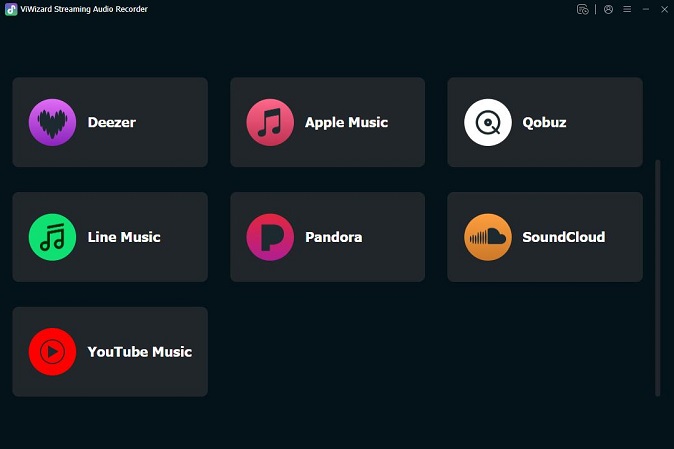
Primero, descarga ViWizard Audible MP3 Converter (Streaming Audio Recorder) desde su página oficial. La aplicación está disponible para Windows y Mac, por lo que puedes utilizarla en tu ordenador independientemente del sistema que tengas.
Paso 2 Selecciona MP3 como formato de salida
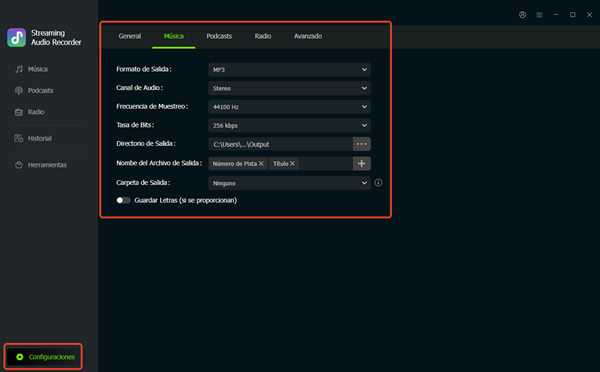
Abre ViWizard y en la esquina inferior izquierda, entra en las preferencias de salida. Puedes seleccionar MP3 como formato y configurar otros parámetros, como la velocidad de bits, la frecuencia de muestreo y la carpeta donde quieres guardar los archivos.
Para la mayoría de los usuarios, MP3 es una buena opción porque ofrece un equilibrio entre calidad de sonido y tamaño de archivo.
Paso 3 Selecciona Audible e inicia sesión en tu cuenta
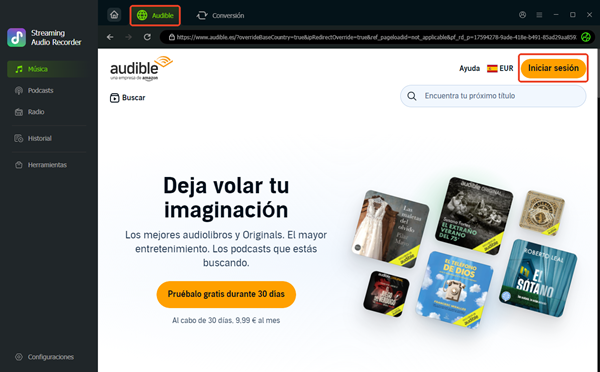
ViWizard Audible MP3 Converter incorpora un reproductor web integrado para acceder al contenido compatible de las plataformas de streaming.
Selecciona tu región, inicia sesión en tu cuenta de Audible y abre el audiolibro que quieres guardar. Después, selecciona el contenido que deseas procesar.
Paso 4 Añade el audiolibro
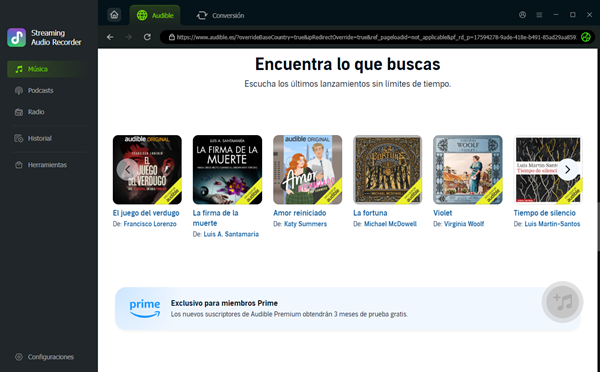
Busca el título que quieres convertir y añádelo a la lista de conversión.
Una de las ventajas de ViWizard es que también está pensado para contenidos largos, como podcasts y audiolibros. Además, puedes organizar la salida según tus preferencias y mantener los metadatos del contenido.
Paso 5 Convierte Audible a MP3
Una vez que hayas terminado de seleccionar los audiolibros, en el panel Convirtiendo, haz clic en Convertir.
ViWizard procesará el contenido y lo guardará en el formato que hayas seleccionado. Cuando termine, podrás encontrar los archivos MP3 en la carpeta de salida.
¿Qué calidad ofrece el MP3 convertido?
La calidad final depende de la fuente y de la configuración de salida. ViWizard Streaming Audio Recorder permite seleccionar diferentes parámetros de audio y admite MP3 de hasta 320 kbps en determinados contenidos.
Si quieres ahorrar espacio, puedes elegir una tasa de bits más baja. Si prefieres conservar una mayor calidad de audio, puedes seleccionar una configuración superior.
Para audiolibros, una calidad media suele ser suficiente, ya que la voz hablada no necesita necesariamente una tasa de bits tan alta como la música.
Otras funciones útiles de ViWizard Audible MP3 Converter
Aunque aquí nos centramos en convertir Audible a MP3, ViWizard no está limitado a los audiolibros.
La herramienta también permite trabajar con música, podcasts y otros contenidos de audio procedentes de diferentes servicios de streaming. Entre las plataformas compatibles se encuentran Spotify, Apple Music, Amazon Music, YouTube Music, Tidal, Deezer, Qobuz, SoundCloud, Pandora y Audible.
También puedes:
- Convertir audio a MP3, WAV, FLAC, M4A, M4B o AIFF.
- Procesar varios contenidos por lotes.
- Conservar metadatos y carátulas cuando estén disponibles.
- Personalizar nombres de archivos y carpetas de salida.
- Dividir contenidos largos según capítulos o intervalos de tiempo.
- Organizar tu biblioteca de audio desde un solo programa.
Estas funciones pueden resultar especialmente útiles si escuchas diferentes tipos de contenido y no quieres utilizar una herramienta diferente para cada plataforma.
Parte 4. Audible vs. MP3: ¿Cuál Es la Diferencia?
Es importante entender que descargar un audiolibro desde Audible y convertir Audible a MP3 son dos procesos diferentes.
La descarga oficial de Audible está pensada para permitir la reproducción sin conexión dentro de los entornos compatibles. Audible confirma que sus usuarios pueden descargar títulos desde la aplicación para escucharlos offline.
En cambio, convertir el audio a MP3 tiene como objetivo crear un archivo de audio estándar que pueda gestionarse de forma independiente.
Por este motivo, quienes buscan "Audible a MP3" normalmente no están buscando simplemente una descarga offline, sino una forma de guardar el audio en un formato más universal.
Consejos para organizar tus audiolibros MP3
Después de convertir tus audiolibros, una buena organización puede ahorrarte bastante tiempo.
Puedes crear carpetas siguiendo una estructura como:
Audiolibros → Autor → Título
También es recomendable utilizar nombres de archivo claros, por ejemplo:
Autor - Título - Capítulo 01.mp3
Si tienes una colección grande, puedes separar los audiolibros por género, autor o idioma. De esta manera será mucho más fácil encontrar un título concreto cuando quieras escucharlo.
Parte 5. Preguntas Frecuentes sobre Convertir Audible a MP3
P1. ¿Puedo convertir cualquier audiolibro de Audible a MP3?
La compatibilidad puede depender del título, la cuenta y las restricciones aplicadas al contenido. Utiliza la herramienta únicamente con contenido al que tengas derecho de acceso y para fines permitidos.
P2. ¿Audible descarga directamente archivos MP3?
No siempre. Audible ofrece diferentes métodos de descarga y reproducción dependiendo del dispositivo y del título. En ordenadores compatibles, Audible también proporciona AudibleSync para determinados usos con reproductores MP3.
P3. ¿Qué formato es mejor para los audiolibros?
MP3 suele ser la opción más práctica por su amplia compatibilidad. Si quieres conservar una mayor calidad o necesitas un formato específico para audiolibros, también puedes considerar M4A, M4B o FLAC, dependiendo de tus necesidades.
P4. ¿Puedo convertir varios audiolibros?
ViWizard Audible MP3 Converter admite procesamiento por lotes, lo que puede ser útil cuando necesitas guardar varios títulos o contenidos largos.
Conclusión:
Si solo quieres escuchar tus audiolibros sin conexión, la aplicación oficial de Audible ya ofrece una solución sencilla. Pero si tu objetivo es convertir Audible a MP3 y gestionar el audio como archivos convencionales, una herramienta especializada puede ofrecerte más flexibilidad.
ViWizard Audible MP3 Converter permite convertir contenido de audio en streaming a MP3 y otros formatos populares, además de ofrecer funciones para procesar audiolibros, podcasts y música desde diferentes servicios.
Si quieres probar una forma más flexible de organizar tu colección personal de audiolibros y otros contenidos de audio, puedes comenzar con ViWizard Audible MP3 Converter.
Te Pueden Interesar

Es un escritor aficionado que trabaja en ViWizard desde 2013. Él es un amante del cine que escribir un montón de críticas de películas para muchos sitios web y blogs.



Dejar un Comentario (0)