








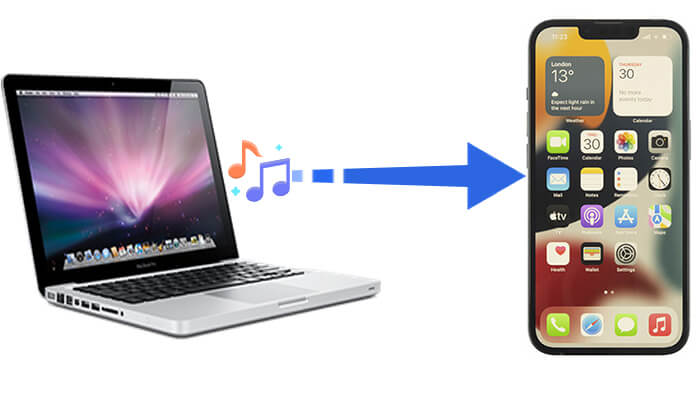
Apple Music ofrece acceso instantáneo a millones de canciones, listas personalizadas y audio de alta calidad. Sin embargo, muchos usuarios se encuentran con un mensaje frustrante al intentar reproducir o transferir música:
“Este dispositivo no se puede transferir Apple Music”.
Este aviso suele aparecer cuando tratas de usar tu música en otro dispositivo, copiar canciones a un reproductor MP3, sincronizar con una computadora nueva o incluso descargar pistas dentro de la misma app. En la mayoría de casos, se debe a restricciones del sistema de Apple y a la protección DRM.
En este artículo conocerás todas las causas posibles de este problema, cómo verificarlas paso a paso y, finalmente, la solución más eficaz para eliminar estas limitaciones con ViWizard Apple Music Converter.
Parte 1. ¿Por Qué Apple Music No Permite Transferir Canciones Libremente?
A diferencia de los archivos MP3 tradicionales, las canciones de Apple Music están cifradas con DRM (Digital Rights Management). Esto significa que:
Para hacerlo, es necesario cumplir algunos requisitos básicos:
- Solo funcionan dentro de la app Apple Music
- No pueden copiarse a otros dispositivos libremente
- Se vinculan a tu Apple ID
- Dejan de funcionar si cancelas la suscripción
Por eso, cuando algo falla en la verificación de cuenta o dispositivo, aparece el mensaje indicando que no se puede transferir Apple Music.
Pero además del DRM, existen otras razones técnicas comunes que pueden provocar este problema.
Parte 2. Razones & Soluciones para: Este Dispositivo No Se Puede Transferir Apple Music
A continuación, revisamos las causas más frecuentes y cómo comprobar cada una.
1. Restricción de 90 días al cambiar de Apple ID
Si recientemente cambiaste el Apple ID en tu iPhone, iPad o computadora, Apple aplica una restricción de 90 días antes de permitir descargar o transferir contenido de una nueva cuenta.
Qué hacer:
Debes esperar a que finalice el período de 90 días o volver a usar el Apple ID anterior en el dispositivo.
2. Límite de dispositivos asociados alcanzado
Apple permite asociar hasta 10 dispositivos a una cuenta (máximo 5 computadoras). Si superas este número, no podrás acceder correctamente al contenido de Apple Music.
Solución:
- En una computadora, abre iTunes o la app Música
- Ve a Cuenta > Ver mi cuenta
- Entra en Administrar dispositivos
- Elimina los dispositivos antiguos
3. Sincronización de biblioteca desactivada
Si la opción de sincronizar la biblioteca está desactivada, Apple Music no comparte tu colección entre dispositivos. Cómo activarla:
- Ve a Ajustes > Música
- Activa Sincronizar biblioteca
- Si ya estaba activa, desactívala y vuelve a activarla
4. Cerrar sesión e iniciar sesión nuevamente
A veces la cuenta pierde la autorización correcta. Para este problema, solo necesitas:
- Ve a Ajustes > [Tu nombre] > Contenido y compras
- Cierra sesión
- Reinicia el dispositivo
- Inicia sesión otra vez
5. Estás usando una Apple ID incorrecta
Si el dispositivo no está conectado con el mismo Apple ID usado para la suscripción de Apple Music, las descargas no funcionarán.
Verifica:
Que todos tus dispositivos usen exactamente la misma cuenta.
6. Dispositivo comprado de segunda mano
Si compraste un iPhone, iPad o Mac usado, es posible que aún esté asociado al Apple ID del propietario anterior.
Solución:
El antiguo dueño debe eliminar el dispositivo de su cuenta. Si no es posible, deberás restablecer el equipo completamente.
7. ¿Y si nada de esto funciona?
Si ya revisaste todos los puntos anteriores y aún no puedes transferir tus canciones, el problema no es tu configuración: es la protección DRM de Apple Music.
Incluso cuando todo está configurado correctamente, Apple Music no permite exportar ni copiar canciones a dispositivos externos, como:
- Reproductores MP3
- Memorias USB
- Tarjetas SD
- Teléfonos Android
- Sistemas de audio del coche
Para lograrlo, necesitas una herramienta especializada que elimine el DRM, por ejemplo: ViWizard Apple Music Converter.
Parte 3. Solución Definitiva para Transferir Apple Music Libremente: ViWizard Apple Music Converter
Después de revisar todas las posibles causas del error “Este dispositivo no se puede transferir Apple Music”, queda claro que el problema principal no es tu cuenta ni tu dispositivo, sino la protección DRM integrada en las canciones de Apple Music. Mientras esta protección exista, Apple seguirá limitando dónde y cómo puedes reproducir tu música.
Aquí es donde ViWizard Apple Music Converter marca la diferencia.

Guardar las canciones de Apple Music para siempre guardándolas en formatos como MP3 para reproducirlas en cualquier lugar.
ViWizard es un software profesional desarrollado específicamente para eliminar el DRM de Apple Music y convertir las canciones a formatos de audio universales. A diferencia de otros métodos complicados o poco estables, ViWizard integra directamente el reproductor web de Apple Music, lo que garantiza una conversión segura, rápida y sin pérdida de calidad.
Conversión sin pérdida de calidad
Uno de los mayores temores al convertir música es perder calidad de sonido. ViWizard conserva la calidad original de Apple Music, incluyendo audio de alta resolución. Puedes elegir formatos como MP3, WAV, FLAC, AAC o M4A, ajustando parámetros como bitrate, frecuencia de muestreo y canales de audio según tus necesidades.
Eliminación total del DRM
ViWizard elimina completamente la protección DRM durante la conversión. Esto significa que, una vez finalizado el proceso, las canciones ya no estarán vinculadas a tu Apple ID ni dependerán de la suscripción activa. Los archivos resultantes funcionan como cualquier canción comprada o descargada legalmente./p>
Conservación de metadatos
El programa mantiene etiquetas ID3 completas, como título, artista, álbum, carátula, número de pista y género. Esto facilita organizar tu biblioteca en reproductores externos sin perder información.
Conversión por lotes a alta velocidad
ViWizard permite convertir álbumes completos o playlists enteras con solo unos clics. Su tecnología de aceleración multiproceso garantiza una conversión rápida y estable, incluso con bibliotecas grandes.
Compatibilidad total
Una vez convertidas, las canciones pueden transferirse libremente a:
- Reproductores MP3
- Teléfonos Android
- Tablets
- Computadoras sin iTunes
- Sistemas de audio para coche
- Memorias USB o tarjetas SD
En otras palabras, el mensaje “este dispositivo no se puede transferir Apple Music” desaparece por completo.
Interfaz simple y fácil de usar
No necesitas conocimientos técnicos. La interfaz de ViWizard es intuitiva y permite completar todo el proceso en pocos pasos: iniciar sesión, seleccionar música, elegir formato y convertir.
¿Cómo Usar ViWizard Apple Music Converter (Paso a Paso)?
- Paso 1: Instalar ViWizard. Descarga e instala ViWizard Apple Music Converter en Windows o Mac.
- Paso 2: Iniciar sesión en Apple Music. El reproductor integrado te permite acceder directamente a tu biblioteca.
- Paso 3: Seleccionar canciones. Elige pistas, álbumes o playlists completas y haz clic en el botón + para importar.
- Paso 4: Elegir formato de salida. MP3 es ideal para máxima compatibilidad y también puedes ajustar otros parámetros de audio.
- Paso 5: Convertir. Haz clic en “Convertir” y ViWizard eliminará el DRM automáticamente.
- Paso 6: Transferir sin restricciones. Ahora puedes copiar tu música a cualquier dispositivo sin volver a ver el mensaje de error.


Conclusión
El mensaje “Este dispositivo no se puede transferir Apple Music” puede deberse a múltiples factores: restricciones de cuenta, límites de dispositivos, sincronización desactivada o errores de Apple ID. Sin embargo, incluso resolviendo todos estos puntos, la limitación principal sigue siendo el DRM de Apple Music.
Para eliminar completamente estas restricciones, ViWizard Apple Music Converter ofrece una solución práctica, segura y eficaz. Convierte tus canciones a MP3 y disfruta de tu música en cualquier dispositivo, sin bloqueos y sin depender de la app de Apple.
Si deseas recuperar el control total de tu biblioteca musical, ViWizard es tu mejor aliado.
Te Pueden Interesar
¿Por Qué mi Apple Music No Descarga las Canciones?
(100% Válido) Cómo Conectar Apple Music a Discord para Compartir con Amigos
8 Métodos Últiles para Conseguir Apple Music Gratis hasta 6 Meses
5 Métodos de Convertir Música de Apple Music a MP3
¿Se Puede Usar Apple Music en Android? ¡Respuesta Está Aquí!

Un experimentado escritor de ViWizard obsesionado con la tecnología, la música, el cine y el software.



Dejar un Comentario (0)