






- Parte 1. Mejor Grabador para Apple Music: ViWizard Apple Music Converter

- Parte 2. Otra Herramienta Útil para Grabar Canciones de Apple Music
- Parte 3. Grabadores en Línea para Grabar Música de Apple Music
- Parte 4. Grabadores Integrados para Grabar Canciones de Apple Music en PC/Móvil
- Parte 5. Truco Extra: Cómo Grabar Pantalla en Apple Music

¿Eres suscriptor de Apple Music y te gustaría tener tus canciones favoritas para siempre, sin restricciones y en cualquier dispositivo? Estás en el lugar correcto. Aunque Apple Music ofrece un catálogo inmenso, sus archivos están protegidos con DRM (Gestión de Derechos Digitales), lo que limita su reproducción fuera del ecosistema de Apple y los hace inaccesibles si cancelas tu suscripción.
En este artículo, te mostraremos las mejores soluciones para grabar canciones de Apple Music, desde potentes software especializados hasta métodos alternativos. Descubrirás por qué ViWizard Apple Music Converter es la herramienta reina para esta tarea y cómo usarla en simples pasos.
Parte 1. Mejor Solución para Grabar Música de Apple Music: ViWizard Apple Music Convertetr
Cuando hablamos de liberar tu música de las ataduras del DRM, ViWizard Apple Music Converter se posiciona como la solución número uno. No solo es un "grabador" en el sentido tradicional; sino también un conversor profesional que elimina la protección de las pistas de Apple Music y las descarga directamente en tu ordenador Windows o Mac.
A diferencia de otros métodos que vuelven a grabar el audio en tiempo real (lo cual es lento y propenso a pérdidas de calidad), ViWizard accede directamente al flujo de audio de Apple Music. Esto te permite ofrecer una calidad insuperable y una velocidad de conversión ultrarrápida.

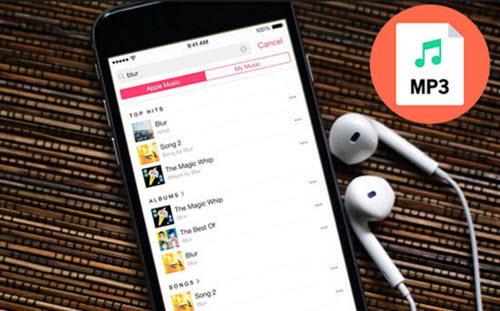
Guardar las canciones de Apple Music para siempre guardándolas en formatos como MP3 para reproducirlas en cualquier lugar.
Características Principales:
Eliminación de DRM: Convierte cualquier canción, álbum o lista de reproducción de Apple Music a formatos libres de DRM.
Múltiples Formatos de Salida: Guarda tu música en los formatos más populares como MP3, M4A, FLAC, WAV, AIFF y M4B, garantizando la compatibilidad con absolutamente cualquier dispositivo (reproductores MP3, altavoces inteligentes, consolas de juegos, etc.).
Calidad de Audio Original: Mantiene la calidad de sonido sin pérdidas, incluyendo soporte para Audio Espacial Dolby Atmos y Apple Digital Masters, para que disfrutes de una experiencia auditiva fiel a la original.
Velocidad 20x más Rápida: Su tecnología de conversión por lotes y multiproceso te permite descargar bibliotecas enteras en una fracción del tiempo que tomaría grabarlas en tiempo real.
Personalización Total: Ajusta parámetros de audio como la tasa de bits, la frecuencia de muestreo y los canales para adaptar la calidad al tamaño de archivo que prefieras.
Guía Paso a Paso: Grabar Música de Apple Music con ViWizard
Aquí tienes los pasos detallados para grabar tu música de forma sencilla:
- Instalar e Iniciar Sesión. Descarga e instala ViWizard Apple Music Converter desde su sitio web oficial. Al abrirlo, se iniciará el reproductor web de Apple Music. Inicia sesión con tu Apple ID para acceder a tu biblioteca.
- Configurar el Formato de Salida. Haz clic en el icono de menú (☰) y selecciona "Preferencias". En la ventana emergente, ve a "Conversión". Aquí podrás elegir tu formato de salida favorito (MP3, FLAC, etc.), la calidad de audio y la carpeta de destino donde se guardarán tus canciones.
- Seleccionar las Canciones. Navega por tu biblioteca de Apple Music dentro del convertidor. Busca las canciones, álbumes o listas de reproducción que quieras descargar. Haz clic en el botón "+" al lado de cada pista para añadirlas a la lista de conversión.
- Convertir y Descargar. Una vez seleccionadas todas tus canciones, haz clic en el botón "Convertir". ViWizard comenzará a procesar los archivos a gran velocidad. Al finalizar, tendrás tus canciones de Apple Music en tu ordenador, listas para ser transferidas a cualquier dispositivo y reproducirlas sin límites.


Parte 2. Otra Herramienta Útil para Grabar Canciones de Apple Music
Además de su potente conversor, ViWizard ofrece otra herramienta excepcional para aquellos casos en los que la descarga directa no es una opción o necesitas capturar audio de fuentes muy diversas: ViWizard Audio Capture.
ViWizard Audio Capture: El Grabador Universal

ViWizard Audio Capture es la herramienta perfecta cuando necesitas grabar audio de fuentes que no permiten descarga directa. Funciona capturando en tiempo real todo el sonido que pasa por tu PC o Mac.
¿Cuándo usarlo? Es ideal para grabar desde cualquier aplicación o sitio web: radio online, podcasts, videos de YouTube, streaming en vivo, reuniones virtuales y, por supuesto, música de Apple Music si prefieres este método alternativo.
Cómo Grabar Apple Music con ViWizard Audio Capture:
El proceso es muy sencillo e intuitivo.
- Configurar Parámetros de Audio. Ejecuta ViWizard Audio Capture y haz clic en el icono de Formato. Elige el formato de salida (MP3, AAC, etc.) y la calidad deseada para música de Apple Music.
- Iniciar Sesión en Apple Music. Vuelve a la página de inicio y en la parte superior derecha, selecciona la fuente de audio deada (navegador > reproductor web de Apple Music). Inicia sesión en tu cuenta de Apple Music.
- Empezar a Grabar. En la biblioteca de música, selecciona la canción que quieres grabar y haz clic en el botón Reproducir, así que ViWizard inicará la grabación de apple Music. Sólo espera, y cuando finalice la canción, en ViWizard, haz clic en el botón Detener > Guardar para completar la grabación.
- Editar (Opcional) y Disfrutar. ViWizard Audio Capture incluye funciones básicas de edición. Puedes recortar el archivo según tu necesidad. Una vez que estés satisfecho, guarda los cambios. Ahora tendrás tu canción de Apple Music en un archivo de audio universal, listo para ser transferido a cualquier dispositivo y reproducirlo sin restricciones.
Parte 3. Grabadores en Línea para Grabar Música de Apple Music
Para los usuarios que buscan una solución rápida y sin instalación, existen grabadores de audio en línea. Estas herramientas funcionan directamente en tu navegador y graban el sonido que se reproduce en tu ordenador.
Cómo funcionan: Generalmente, te piden que selecciones la fuente de sonido "Estéreo" o "Loopback" para capturar el audio interno. Luego, reproduces tu canción de Apple Music en el navegador y la herramienta la graba en tiempo real.
Limitaciones Importantes:
- Calidad y Velocidad: La grabación es en tiempo real (una canción de 3 minutos toma 3 minutos en grabarse) y la calidad depende de la configuración de tu tarjeta de sonido.
- Riesgos de Seguridad: Al ser herramientas gratuitas, a menudo vienen con publicidad invasiva o riesgos de malware.
- Cortes de Audio: Pueden capturar ruidos del sistema (como notificaciones) que arruinen la grabación.
Si bien pueden ser una opción de emergencia, no ofrecen la eficiencia, calidad y seguridad de un software especializado como ViWizard.
Parte 4. Grabadores Integrados para Grabar Canciones de Apple Music en PC/Móvil
Tanto tu ordenador como tu teléfono tienen herramientas nativas de grabación que, aunque no están diseñadas específicamente para música, pueden servir como un "parche".
En Mac: QuickTime Player
QuickTime Player no solo reproduce videos, también puede grabar audio.
- Abre QuickTime Player.
- Ve a Archivo > Nueva grabación de audio.
- Antes de presionar grabar, haz clic en el pequeño triángulo junto al botón y asegúrate de seleccionar como micrófono la opción "Grabación interna" o similar para capturar el audio del sistema (esto no siempre es posible en versiones recientes de macOS sin software adicional).
- Reproduce tu música en Apple Music y presiona grabar en QuickTime. La desventaja es que grabarás en tiempo real y el archivo resultante será grande (formato .m4a sin comprimir).
En iPhone/iPad: Grabación de Pantalla
Puedes usar la función integrada de grabación de pantalla para capturar el audio mientras se reproduce Apple Music.
- Ve a Configuración > Centro de Control y añade "Grabación de pantalla".
- Abre el Centro de Control y mantén pulsado el botón de grabación de pantalla.
- Activa el micrófono (aunque esto grabará el sonido ambiental, no el audio interno perfectamente). Para capturar el audio interno de forma limpia, necesitas que la opción "Audio de la app" esté disponible, lo cual es limitado.
En Android: Grabadores de Pantalla
Muchos teléfonos Android incluyen un grabador de pantalla en los ajustes rápidos que permite capturar el audio interno del sistema y el micrófono por separado, una función muy útil para este propósito.
Parte 5. Truco Extra: Por Qué No Puedo Grabar Pantalla en Apple Music
Grabar la pantalla mientras suena Apple Music es un método popular, especialmente para compartir fragmentos en redes sociales. Sin embargo, los usuarios a menudo se enfrentan al frustrante problema de que "la grabación de pantalla no captura el audio".
¿Por qué no puedo grabar pantalla en Apple Music?
- Restricciones de iOS/macOS: Por razones de derechos de autor, Apple limita la captura de audio interno en muchos dispositivos cuando se reproducen apps de streaming como Apple Music. Activar el micrófono no soluciona esto, ya que lo que hace es grabar el sonido ambiente (tu voz, ruido de la calle), no la música limpia.
- Configuración Incorrecta: En móviles Android, a veces el grabador de pantalla no está configurado para capturar el audio interno, sino solo el micrófono.
Métodos Útiles para Arreglar y Grabar Pantalla
- Solución 1 (Android): Revisa la Configuración de Audio. Antes de empezar a grabar, despliega el menú de configuración del grabador de pantalla. Asegúrate de seleccionar "Sonido del sistema" o "Audio interno" en lugar de "Micrófono" o "Sin audio".
- Solución 2 (Mac): Usa QuickTime con un Agregado de Audio. Para grabar pantalla CON audio de Apple Music en Mac, la forma más fiable no es la grabación de pantalla nativa, sino usar QuickTime Player y un driver de audio virtual (como BlackHole) que permita enrutar el audio de vuelta a la entrada. Es un proceso más técnico, pero es la única vía para capturar la pantalla con sonido de alta calidad sin usar software de terceros.
- Solución 3 (La Definitiva): Olvídate de la Pantalla y Usa ViWizard. Si tu objetivo es conservar la canción, no tiene sentido grabar un video de la pantalla. La calidad de audio será inferior y el archivo será enorme. Usar ViWizard Apple Music Converter te da el archivo de audio puro, en la mejor calidad y en segundos. Es la solución profesional y eficiente para disfrutar de tu música sin restricciones.
Conclusión
Ya sea que quieras crear una copia de seguridad de tu biblioteca, escuchar tus canciones en un reproductor MP3 durante un viaje o simplemente liberarte de la suscripción mensual, tienes opciones.
Mientras que los métodos de grabación integrados y las herramientas en línea pueden servir para usos muy puntuales, siempre conllevan concesiones en calidad, tiempo y fiabilidad. Para una experiencia fluida, rápida y profesional, ViWizard Apple Music Converter es, sin duda, la mejor inversión. Te permite tomar el control total de tu música Apple con una calidad de sonido impecable.
¿Listo para liberar tu música? Descarga la prueba gratuita de ViWizard y compruébalo por ti mismo.
Te Pueden Interesar

Un experimentado escritor de ViWizard obsesionado con la tecnología, la música, el cine y el software.



Dejar un Comentario (0)