








Muchos usuarios de Spotify consideran que la función sin conexión de la aplicación no les ofrece lo suficiente. Es cierto que puedes descargar canciones para escucharlas sin conexión a Internet, pero sigues estando limitado a la aplicación y a las normas de Spotify. Lo que algunas personas realmente quieren es una forma de guardar sus archivos de música de forma definitiva: una herramienta que les permita conservar, mover y utilizar sus canciones como quieran.
Ahí es donde entra en juego Zotify.
Zotify es muy popular entre quienes quieren tener más control sobre su música de Spotify. No es solo otra aplicación de música más. Ayuda a los oyentes a ser propietarios de su música en lugar de limitarse a reproducirla en streaming. Esto refleja una tendencia más amplia: cada vez más usuarios quieren liberarse de las limitaciones de los servicios de streaming habituales.
En la lucha por quién controla la música digital, Zotify ofrece a los usuarios una forma de extraer música de Spotify. Esto cambia las reglas del juego: ya no se trata solo de escuchar canciones en streaming, sino de ser realmente dueño de ellas. En este artículo, explicaremos qué es Zotify, qué puede hacer, cómo funciona y algunas buenas alternativas si quieres tener control total sobre tu música de Spotify.
Parte 1. ¿Qué Es Zotify GitHub?

- Plataformas:
- Windows, macOS, Linux (a través del entorno Python)
- Precio:
- Gratuito (código abierto, licencia Zlib en GitHub)
- Funciones principales:
- Descarga de canciones, álbumes, listas de reproducción, artistas y podcasts de Spotify
- Formatos de audio compatibles:
- OGG, MP3, AAC, M4A, OPUS, VORBIS
- Características:
- Descargas por lotes, etiquetado de metadatos, compatibilidad con letras de canciones (.lrc), descargas a partir de URL o búsquedas, nomenclatura de archivos y estructura de carpetas configurables, funcionamiento mediante la línea de comandos
Zotify es una herramienta no oficial de código abierto de línea de comandos alojada en GitHub que permite interactuar con el contenido de Spotify en un entorno de terminal. Permite a los usuarios crear archivos de audio descargables y guardarlos localmente, en lugar de utilizar el modo sin conexión integrado en la aplicación de Spotify.
No está afiliada a Spotify, y su funcionalidad puede variar según las diferentes bifurcaciones y versiones disponibles en GitHub. Está escrita en Python, la mantienen colaboradores de la comunidad y funciona en Windows, macOS y Linux.
La utilizan principalmente usuarios que se sienten cómodos con las herramientas de línea de comandos.
Parte 2. Qué Puedes Hacer con EeveeSpotify
Zotify se utiliza para extraer contenido de audio de Spotify, incluyendo canciones, álbumes, listas de reproducción y episodios de podcasts, dependiendo de la implementación. También gestiona metadatos como los títulos de las canciones, los nombres de los artistas, la información de los álbumes y la estructura de las listas de reproducción.
Ya habíamos probado muchos programas para extraer música de Spotify, pero nos decepcionó que la mayoría nos obligara a adivinar de dónde procedía realmente una canción: si de YouTube, de VK o de cualquier otro sitio. Por eso Zotify nos gustó desde el primer momento en que lo descubrimos, sobre todo después de ver miles de comentarios positivos en Reddit y visitar su página de GitHub. Es fácil entender por qué tantos usuarios lo marcan como favorito. page. It's easy to see why so many users star it.
Una de sus mejores características es esta: en lugar de depender de sitios de terceros, Zotify se conecta directamente a Spotify utilizando tu propia cuenta, ya sea gratuita o de pago. Y eso es solo una pequeña muestra de lo que es capaz de hacer.
-

Descarga música y podcasts directamente
Zotify te permite descargar música —música auténtica de Spotify— directamente desde tu propia cuenta. Sin fuentes dudosas, sin conjeturas. Ya sea una lista de reproducción, un álbum o simplemente una canción, Zotify la descarga exactamente tal y como la escucharías en la aplicación. Y sí, podcasts también. Todo viene etiquetado y ordenado, con los nombres de los artistas, los títulos de las canciones y las carátulas de los álbumes. Si estás creando una biblioteca de música local o simplemente quieres conservar tus canciones favoritas para siempre, solo por esta función ya merece la pena echarle un vistazo a Zotify.
-
Interfaz de línea de comandos (CLI)
Zotify no tiene botones ni menús. Funciona a través de una interfaz de línea de comandos —o CLI—, en la que escribes comandos sencillos para realizar las tareas. Puede que suene técnico, pero es más sencillo de lo que cabría esperar. ¿Quieres copiar una lista de reproducción? Solo tienes que pegar el enlace y listo. Es limpio, ligero y está pensado para usuarios que prefieren ir al grano en lugar de tener que navegar por un laberinto de ajustes. Una vez que le coges el truco, es una forma rápida y fiable de gestionar tus descargas.
-
Playlists inteligentes
Zotify es inteligente a la hora de guardar tu música. Las canciones se organizan en carpetas según el álbum o la lista de reproducción de la que proceden. Obtendrás nombres de archivo correctos, carátulas y todas las etiquetas en su sitio, sin necesidad de limpiarlas. Incluso sabe lo que ya has descargado, por lo que no perderás tiempo ni espacio descargando la misma canción dos veces. Eso marca una gran diferencia si gestionas una colección grande o sincronizas nuevas canciones con regularidad.
-
También funciona con cuentas gratuitas
Zotify funciona mejor con una cuenta Premium, pero no excluye a los usuarios gratuitos. Con la configuración adecuada, puedes seguir descargando música incluso sin una suscripción de pago. Requiere un poco más de esfuerzo —tendrás que seguir unos pasos adicionales para que funcione—, pero es factible. Los usuarios gratuitos pueden encontrarse con límites de velocidad o tener que conformarse con descargas limitadas a 160 kbps, pero la opción está ahí y funciona perfectamente.
-
Ideal para DJ y usuarios avanzados
Zotify encaja perfectamente en flujos de trabajo que van más allá de la escucha ocasional. A los DJ les encanta porque pueden copiar grandes listas de reproducción, mantenerlas actualizadas y preparar sesiones sin conexión. A los programadores les gusta que se pueda automatizar: basta con configurar un script una vez y dejar que Zotify descargue nuevas canciones cuando sea necesario. Es flexible, rápido y no entorpece el trabajo. Tanto si estás archivando música como sincronizándola entre dispositivos, Zotify te da el control para hacerlo a tu manera.
- Descarga directamente el audio original de Spotify
- Funciona tanto con cuentas Premium como gratuitas
- Mantiene organizados los metadatos, las carátulas y los nombres de los archivos
- Ideal para crear bibliotecas musicales locales
- Se puede automatizar mediante scripts
- Es de código abierto y personalizable
- Ideal para DJ, coleccionistas y usuarios avanzados
- No es apto para principiantes
- Requiere configuración mediante la línea de comandos y Python
- Puede dejar de funcionar cuando Spotify se actualiza
- Las cuentas gratuitas están limitadas a 160 kbps
- Riesgo de problemas con la cuenta si se utiliza de forma intensiva
- La configuración puede llevar bastante tiempo
- No tiene interfaz gráfica (solo línea de comandos)
Parte 3. ¿Es Seguro y Legal Utilizar Zotify?
Zotify permite a los usuarios hacer más de lo que permiten las aplicaciones oficiales, y por eso es tan popular. Pero, al no ser oficial, presenta algunos retos y riesgos.
Zotify es de código abierto, por lo que su código es público y transparente. Sin embargo, puede resultar inestable. Las actualizaciones de Spotify pueden hacer que deje de funcionar, y pequeños cambios podrían impedir su funcionamiento hasta que alguien lo solucione. Por ejemplo, los usuarios de la versión gratuita pueden encontrarse con límites de velocidad, mientras que los usuarios Premium suelen tener menos problemas, aunque siguen produciéndose fallos. Desde el punto de vista legal, Zotify se encuentra en una zona gris. Incumple las normas de Spotify, aunque muchos lo utilizan únicamente para escuchar música a título personal. Es raro que surjan problemas legales, pero las cuentas podrían recibir advertencias o ser bloqueadas, especialmente si se utiliza con mucha frecuencia o con automatización.
Aun así, muchos usuarios siguen utilizando Zotify porque es una de las pocas herramientas que realmente descarga música de Spotify con toda la información correcta y una buena calidad de sonido. Pero requiere paciencia y ciertos conocimientos técnicos, por lo que no es para todo el mundo. Si quieres algo más fácil de usar, prueba ViWizard Spotify Music Converter. Cuenta con un reproductor web de Spotify integrado que facilita la descarga y la conversión de música; sin duda, merece la pena probarlo.

¿Necesitas música de Spotify para escucharla sin conexión? ViWizard Spotify Music Converter ayuda a los usuarios de Spotify Premium y a los de la versión gratuita a guardar canciones, playlists, álbumes, podcasts y audiolibros en los formatos de audio más habituales, con una conversión rápida y fiable. Empieza a convertir y disfruta de la música de Spotify en más dispositivos.
Parte 4. Cómo Instalar y Utilizar Zotify (Guía Paso a Paso)
Zotify no es una aplicación sencilla de «hacer clic y listo». Es necesario instalar Python, utilizar comandos en la terminal o en la línea de comandos y obtener claves de inicio de sesión especiales con una herramienta llamada librespot-auth. En ocasiones, también puede que tengas que modificar la configuración del código para evitar que Spotify bloquee tus descargas. Existen versiones actualizadas creadas por la comunidad que corrigen errores y añaden mejoras, pero para los principiantes, la configuración puede seguir resultando complicada.
Características de Zotify:
Descarga música y podcasts reales de Spotify
Admite listas de reproducción, álbumes y canciones sueltas
Funciona tanto con cuentas gratuitas como premium de Spotify
Conserva la información de las canciones, como el artista, la carátula del álbum y la letra
Descarga canciones a velocidad normal para evitar problemas
Se ejecuta en la línea de comandos (sin botones ni menús)
Puede descargar muchas canciones a la vez utilizando scripts o listas
Paso 1: Prepara Python
Zotify funciona con Python. Descarga e instala Python 3.8 o una versión más reciente desde python.org. Durante la instalación, marca la casilla que dice «Añadir Python a PATH» para facilitar la ejecución de comandos. También necesitarás tener FFmpeg instalado en tu sistema, ya que ayuda con el procesamiento de audio.
Paso 2: Añade canciones de Spotify para su conversión
La forma más sencilla es instalar la última versión directamente desde su código fuente o utilizar una bifurcación popular y actualizada, como la de DraftKinner en GitHub.
01Abre el Símbolo del sistema (Windows) o la Terminal (Mac/Linux) y ejecuta:
cd zotify
pip install -r requirements.txt

02Si no tienes Git, descarga el archivo ZIP de esa página de GitHub y descomprímelo.
03En la misma ventana de comandos, ejecuta:
04Como alternativa, para instalar la última versión oficial mediante pip:
05Esto instalará Zotify junto con todas las dependencias necesarias en un solo paso.
Paso 3: Elige el formato de salida y la configuración
Esta es la parte complicada, pero muy importante. Zotify necesita una «clave» especial para conectarse a Spotify, que se crea mediante una herramienta llamada librespot-auth.
01Descarga librespot-auth para tu sistema desde su página oficial de GitHub.
02Ejecuta este comando (sustituye por tu nombre de usuario y contraseña):
03Esto genera un archivo (por ejemplo, spotify.key); copia este archivo en tu carpeta de Zotify.
Paso 4: Convierte y descarga música de Spotify
01Abre el archivo config.json o config.ini de tu carpeta de Zotify con un editor de texto.
02Aquí puedes configurar:
- Ruta de la carpeta de descargas
- Desactivar las letras de las canciones (para reducir los errores)
- Añadir pequeños retrasos si fallan las descargas (los usuarios de Reddit suelen añadir time.sleep(1) en el código)
03En la ventana de comandos, ejecuta:
04Tus canciones empezarán a descargarse en carpetas organizadas.
Parte 5. Mejores Alternativas a Zotify para Copiar Música de Spotify
01Zspotify GUI
ZSpotify GUI es una aplicación de escritorio de código abierto que ofrece una interfaz intuitiva para descargar contenido de Spotify. Funciona en Windows, macOS y Linux, y elimina la necesidad de introducir comandos en la línea de comandos. En lugar de introducir comandos, los usuarios pegan en la aplicación los enlaces de las canciones, álbumes o listas de reproducción de Spotify. A continuación, la aplicación procesa el enlace y ofrece una opción de descarga, que incluye metadatos y carátulas. Es de código abierto y está alojada en GitHub. Su funcionalidad básica es similar a la de Zotify, pero la principal diferencia radica en la facilidad de uso. ZSpotify GUI presenta el mismo flujo de trabajo en una interfaz visual, lo que facilita la gestión de las descargas sin necesidad de utilizar un terminal.
02ViWizard Spotify Music Converter
ViWizard Spotify Music Converter es una alternativa estupenda y fácil de usar a Zotify, especialmente para los usuarios de macOS o para cualquiera a quien le resulten complicadas las herramientas de línea de comandos. A diferencia de Zotify, que requiere introducir comandos y realizar cierta configuración, ViWizard ofrece una aplicación sencilla con acceso integrado a tu biblioteca de Spotify, lo que facilita mucho la descarga de música.
Funciona tanto con cuentas gratuitas como Premium y te permite descargar canciones, listas de reproducción, álbumes, podcasts y audiolibros, todo de una sola vez. ViWizard guarda tu música en formatos populares como MP3, M4A, WAV y muchos más, para que puedas reproducirla en casi cualquier dispositivo. Además, conserva la calidad de sonido original e incluye toda la información de las canciones, como el nombre del artista y la carátula del álbum, lo que te permite mantener tu música bien organizada. Y lo que es aún mejor, puedes reproducir la música directamente desde ViWizard, ya que también funciona como reproductor multimedia.
El diseño de ViWizard se centra en la facilidad de uso sin sacrificar el control, eliminando la compleja configuración y autenticación que requiere Zotify. No está de más probarlo antes de tomar una decisión definitiva.
¿Necesitas música de Spotify para escucharla sin conexión? ViWizard Spotify Music Converter ayuda a los usuarios de Spotify Premium y a los de la versión gratuita a guardar canciones, playlists, álbumes, podcasts y audiolibros en los formatos de audio más habituales, con una conversión rápida y fiable. Empieza a convertir y disfruta de la música de Spotify en más dispositivos.
 Paso 1: Abre ViWizard e inicia sesión en Spotify
Empieza por iniciar ViWizard Spotify Music Converter en tu ordenador Windows o Mac. Dentro de la aplicación, utiliza el reproductor web integrado de Spotify para iniciar sesión en tu cuenta de Spotify; esto funciona tanto para usuarios de la versión gratuita como para los de la versión Premium. Una vez hayas iniciado sesión, haz clic en el botón «Añadir música» (que suele estar en la parte inferior derecha). Cuando el botón se ilumine, ya estarás listo para añadir canciones, álbumes o listas de reproducción para descargarlas.
 Paso 2: Elige la configuración de salida
Antes de empezar, personaliza cómo se guardarán tus archivos de música. Haz clic en el icono de menú situado en la esquina superior derecha y ve a «Preferencias» o «Configuración». En la pestaña «Convertir», selecciona tu formato de audio preferido; las opciones incluyen MP3, M4A, WAV, FLAC o AIFF. También puedes ajustar la configuración de calidad, como la tasa de bits y la frecuencia de muestreo, según tus necesidades. Si quieres conservar las letras de las canciones incrustadas, asegúrate de marcar la casilla «Guardar letras». Una vez configuradas tus preferencias, guarda los cambios.
 Paso 3: Añade y comienza a descargar música
Vuelve a la interfaz principal y explora tu biblioteca de Spotify a través de la aplicación. Selecciona las canciones, álbumes, listas de reproducción, podcasts o audiolibros que quieras descargar. ViWizard es compatible con todos estos tipos de contenido, siempre que tengas acceso a ellos a través de tu cuenta de Spotify. Cuando hayas realizado tu selección, pulsa el botón «Convertir» para comenzar a extraer y descargar tu música.
Paso 4: Busca y utiliza tus archivos descargados
Una vez finalizada la conversión, ve a la sección «Historial» de ViWizard para ver las descargas completadas. Haz clic en «Abrir carpeta» para localizar dónde se guardan en tu ordenador los archivos de música sin DRM. Desde aquí, puedes transferir los archivos a cualquier dispositivo o reproducirlos directamente con el reproductor multimedia integrado de ViWizard.
ViWizard Spotify Music Converter está diseñado para descargar y convertir música de Spotify desde un ordenador Windows o Mac. En lugar de modificar la aplicación de tu iPhone o iPad, permite trabajar con canciones, álbumes y playlists desde una interfaz de escritorio.
Descargar música, podcasts y audiolibros de Spotify a MP3 y otros formatos de audio comunes. Así que puedes guardar tu biblioteca de música de Spotify para escucharla offline y libremente.
¿Qué Ofrece ViWizard Spotify Music Converter?
1. Convertir música de Spotify a formatos populares
ViWizard admite formatos como MP3, FLAC, WAV, AIFF, M4A y M4B. Esta variedad permite elegir el formato adecuado para tu reproductor, biblioteca musical o dispositivo de destino.
2. Descargar canciones, álbumes y playlists
El programa permite seleccionar canciones individuales o importar colecciones completas para procesarlas por lotes. También admite otros contenidos de Spotify, como podcasts y determinados audiolibros, según el acceso disponible en la cuenta.
3. Conservar los metadatos musicales
Durante la conversión, ViWizard puede conservar etiquetas ID3 y otros datos de las canciones, como el título, el artista y el álbum. Esto ayuda a mantener la biblioteca organizada sin tener que editar cada archivo manualmente.
4. Escuchar música sin conexión
Una vez que los archivos se hayan convertido correctamente y se hayan guardado en el ordenador, podrás reproducirlos con aplicaciones compatibles sin depender de la conexión a Spotify para cada reproducción.
5. Compatible con Windows y macOS
ViWizard funciona en ordenadores Windows y Mac. Esto resulta práctico para quienes desean gestionar sus colecciones musicales desde un equipo de escritorio y transferirlas después a otros dispositivos compatibles.
A diferencia de EeveeSpotify, ViWizard no está diseñado para modificar la interfaz de Spotify ni para desbloquear funciones Premium dentro de la aplicación oficial. Su propósito es facilitar la conversión y gestión de archivos de audio.
Cómo Convertir Música de Spotify a MP3 con ViWizard
El proceso es sencillo y no requiere instalar una aplicación modificada en el iPhone o iPad.
Paso 1 Descarga e instala ViWizard
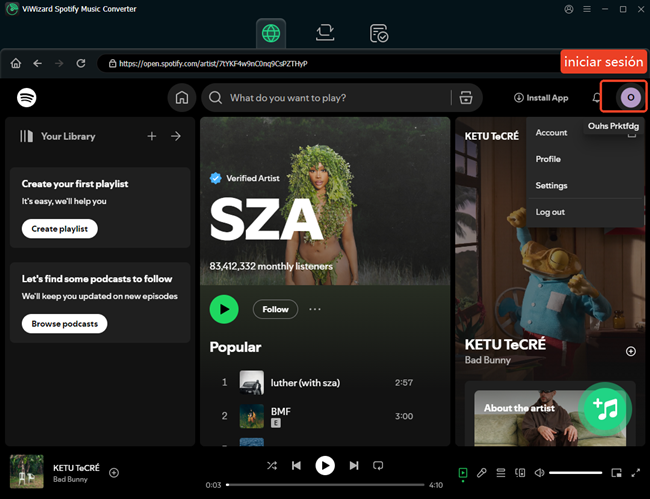
Accede a la página oficial de ViWizard Spotify Music Converter y descarga la versión compatible con tu ordenador. Instala y abre el programa.
Paso 2 Selecciona la música de Spotify
Utiliza la interfaz integrada de Spotify para localizar las canciones, los álbumes o las playlists que quieras convertir. Añade el contenido seleccionado a la lista de conversión y revisa los elementos antes de continuar.
Paso 3 Paso 3. Elige MP3 como formato de salida
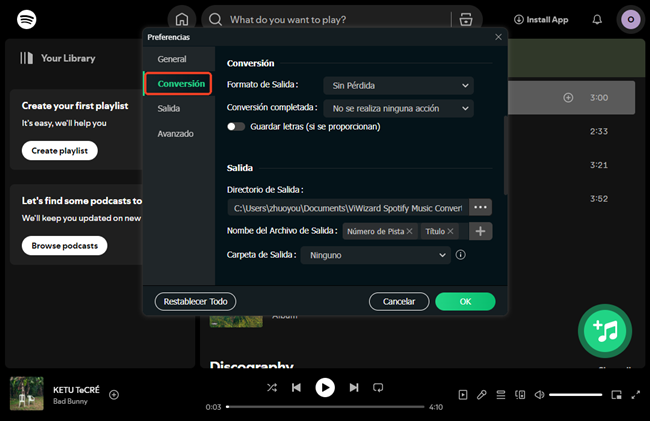
Abre las preferencias del programa y selecciona MP3. Si lo necesitas, también puedes elegir otro formato compatible y ajustar las opciones de calidad disponibles.
Paso 4 Inicia la conversión
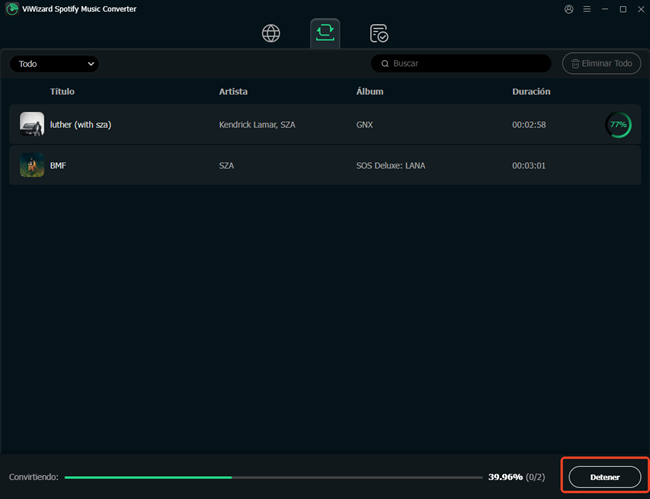
Confirma la selección y haz clic en el botón de conversión. ViWizard procesará las canciones seleccionadas y las guardará en la carpeta de salida configurada.
Paso 5 Transfiere los archivos a tu iPhone o iPad
Cuando termine la conversión, puedes importar los archivos compatibles a la biblioteca de música de tu ordenador y sincronizarlos con tu dispositivo mediante los métodos de transferencia admitidos por Apple. También puedes utilizar una aplicación de archivos o un reproductor compatible para acceder a los archivos transferidos.
Así podrás organizar tu música desde el ordenador y escuchar los archivos locales en el móvil o la tableta sin tener que instalar EeveeSpotify.
Ten en cuenta que debes respetar las condiciones de Spotify y la legislación sobre derechos de autor aplicable. Utiliza los archivos obtenidos únicamente cuando tengas los derechos o la autorización necesarios.
Veredicto Final: ¿Merece la Pena EeveeSpotify?
EeveeSpotify puede llamar la atención de quienes buscan modificar algunas restricciones de Spotify en iPhone y iPad. Sin embargo, su carácter no oficial, las dificultades de instalación y los posibles problemas de compatibilidad hacen que no sea una solución ideal para todo el mundo.
Si lo que realmente necesitas es gestionar tu música y reproducirla en diferentes dispositivos, merece la pena valorar una alternativa de escritorio.
ViWizard Spotify Music Converter permite convertir canciones, álbumes y playlists de Spotify a formatos como MP3, FLAC y WAV, conservar información musical y organizar los archivos desde un ordenador Windows o Mac.
En definitiva, EeveeSpotify se centra en modificar la experiencia de Spotify, mientras que ViWizard se centra en la gestión de archivos musicales. Elegir entre ambos dependerá de tus necesidades, pero si buscas una forma práctica de organizar tu música y utilizarla en dispositivos compatibles, ViWizard Spotify Music Converter es una alternativa que merece la pena conocer.
Te Pueden Interesar





Una experimentada escritora de ViWizard obsesionado con la tecnología, la música, el cine y el software.



Dejar un Comentario (0)