







-
Parte 1. Método Más Recomendado: ViWizard Spotify Music Converter

- Parte 2. Usar SoundCloud "Move Your Music"
- Parte 3. Transferir Música de Spotify a SoundCloud con TuneMyMusic
- Parte 4. Soundiiz --- Herramienta en Línea
- Parte 5. FreeYourMusic: Pasar Playlist de Spotify a SoundCloud Fácilmente
- Resumen: ¿Qué Método Elegir para Pasar Spotify a SoundCloud?

Spotify y SoundCloud son dos plataformas muy diferentes, pero es posible que quieras tener parte de tu colección de Spotify disponible en SoundCloud. Por ejemplo, quizá quieras trasladar una playlist que has creado durante años, encontrar las mismas canciones en SoundCloud o trabajar con archivos de audio que puedas gestionar directamente desde tu ordenador.
Sin embargo, pasar canciones de Spotify a SoundCloud puede significar cosas diferentes. Algunas herramientas simplemente transfieren playlists y canciones guardadas entre servicios, mientras que otras permiten trabajar con archivos de audio locales.
En esta guía veremos 5 formas de pasar música de Spotify a SoundCloud, incluyendo la función oficial de SoundCloud y varias herramientas de terceros. También explicaremos con más detalle cómo utilizar ViWizard Spotify Music Converter y cómo subir posteriormente los archivos de audio compatibles a tu biblioteca de SoundCloud.
Parte 1. Método Más Recomendado: ViWizard Spotify Music Converter
Si tu objetivo no es simplemente copiar una playlist, sino obtener archivos de audio locales de Spotify para gestionarlos posteriormente, ViWizard Spotify Music Converter ofrece un enfoque diferente.
ViWizard Spotify Music Converter es un programa para Windows y macOS que permite descargar y convertir canciones, álbumes, artistas, playlists y otros contenidos de Spotify a formatos como MP3, FLAC, WAV, AIFF, M4A y M4B. También permite conservar información de metadatos como artista, número de pista y año.
Esto puede ser especialmente útil si quieres crear una biblioteca local antes de subir contenido propio o contenido para el que tienes autorización a SoundCloud.

Funciones Clave de ViWizard Spotify Music Converter
Descargar Descargar* Seguridad verificada. 5, 481,347 personas lo han descargado.
- Descargar canciones, álbumes, playlists, podcasts, audiolibros de Spotify
- Convertir música de Spotify a MP3, AAC, FLAC, WAV, M4A, M4B sin pérdida
- Reproducir música de Spotify sin conexión en cualquier dispositivo
- Comptabible con Windows y macOS, así como la última versión de Spotify
¿Por qué utilizar ViWizard para Spotify?
Una de las principales diferencias entre ViWizard y los servicios de transferencia de playlists es que ViWizard trabaja con archivos de audio de salida.
Por ejemplo, TuneMyMusic o Soundiiz pueden buscar una canción de Spotify en SoundCloud y crear una playlist con la versión correspondiente. ViWizard, en cambio, permite seleccionar el formato de salida y guardar el resultado como un archivo de audio en el ordenador.
Además, ViWizard ofrece varias opciones que resultan útiles cuando trabajas con una biblioteca grande:
- Convierte canciones, álbumes y playlists de Spotify.
- Admite MP3, FLAC, WAV, AIFF, M4A y M4B.
- Permite convertir varias canciones por lotes.
- Ofrece una velocidad de conversión de hasta 20×.
- Conserva los metadatos ID3.
- Permite organizar los archivos por artista, álbum o playlist.
- Permite personalizar parámetros como formato, bitrate y frecuencia de muestreo.
Cómo convertir canciones de Spotify con ViWizard
Paso 1 Instala ViWizard Spotify Music Converter
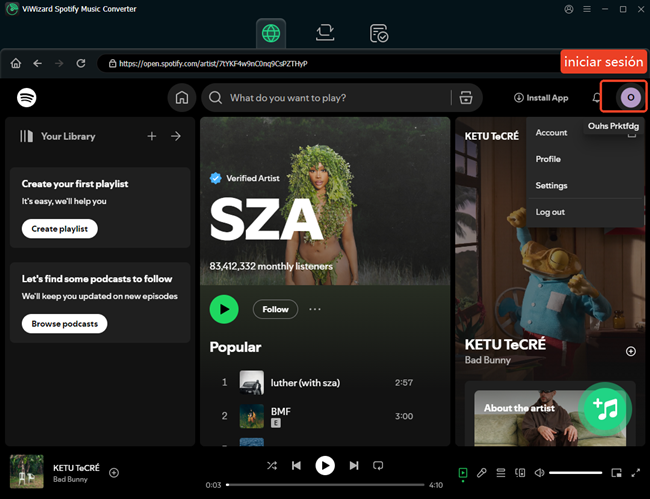
Descarga e instala la versión de ViWizard compatible con tu ordenador Windows o Mac. Después, abre el programa e inicia sesión con tu cuenta de Spotify en el reproductor integrado cuando sea necesario.
Paso 2 Selecciona el formato de salida
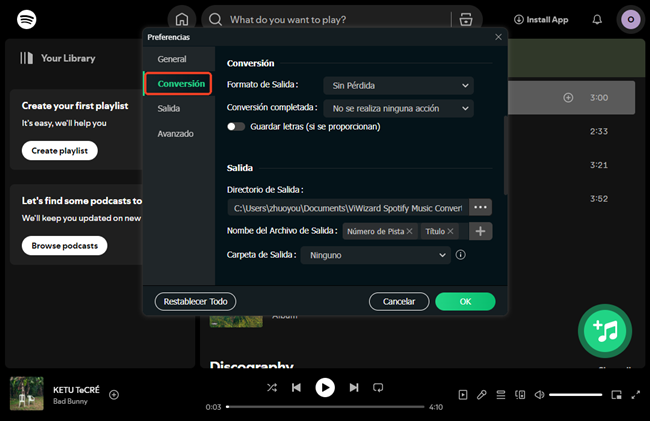
Haz clic en el icono de menú situado en la esquina superior derecha y abre Preferences > Conversión.
Aquí puedes elegir el formato que quieres utilizar, como MP3, WAV o FLAC. También puedes ajustar el bitrate, la frecuencia de muestreo y otras opciones relacionadas con la salida. Otros ajustes generales también se pueden hacer en esta ventana.
Si simplemente quieres archivos fáciles de gestionar y compatibles con diferentes dispositivos, MP3 puede ser una opción práctica. Para proyectos de audio en los que necesitas trabajar con archivos de mayor calidad, también puedes considerar WAV o FLAC.
Paso 3 Añade canciones o playlists
Regresa a la interfaz principal de ViWizard y busca la canción, álbum o playlist que quieras convertir.
Vía el botón +, puedes añadir canciones individualmente o seleccionar una playlist completa. Esto resulta especialmente útil cuando tienes una colección grande y no quieres procesar cada canción manualmente.
Paso 4 Inicia la conversión
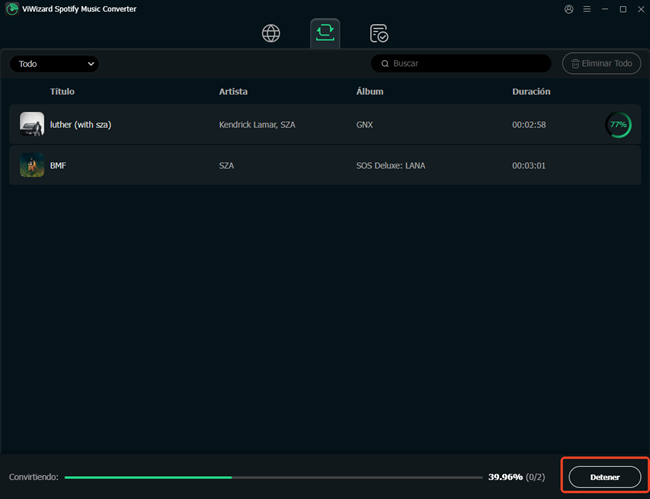
Revisa la lista de canciones y haz clic en Convertir.
ViWizard procesará las canciones seleccionadas y guardará los archivos en la carpeta de salida. Cuando termine, haciendo el icono de carpeta, puedes abrir la carpeta para comprobar los archivos y sus metadatos.
Cómo subir los archivos de ViWizard a SoundCloud
Después de convertir tus archivos, el proceso para subirlos a SoundCloud es bastante sencillo.

1 Comprueba los archivos
Abre la carpeta de salida de ViWizard y comprueba las canciones que quieres subir.
Revisa especialmente:
- Nombre de la canción
- Artista
- Álbum
- Calidad del audio
- Imagen de portada, si corresponde
- Derechos o permisos de publicación
Es recomendable escuchar el archivo completo antes de subirlo.
2 Inicia sesión en SoundCloud
Accede a SoundCloud y entra en tu cuenta.
Desde la interfaz de carga, selecciona la opción para subir una nueva pista y elige el archivo de audio que has preparado con ViWizard.
3 Selecciona el archivo
Puedes seleccionar el archivo desde la carpeta de salida o arrastrarlo directamente a la ventana de carga, dependiendo de la interfaz disponible en tu cuenta.
Si vas a subir varias pistas autorizadas, puedes prepararlas previamente en una misma carpeta para agilizar el proceso.
4 Completa la información de la pista
SoundCloud permite añadir información como el título, descripción, género, etiquetas y portada.
Es importante utilizar información precisa, especialmente cuando se trata de música propia. Las etiquetas también pueden ayudarte a organizar mejor tu contenido.
5 Configura la privacidad
Antes de publicar la pista, revisa la configuración de privacidad.
Si todavía quieres comprobar que todo está correcto, puedes mantener el contenido privado cuando esta opción esté disponible para tu cuenta y cambiar la configuración posteriormente.
6 Guarda la pista
Una vez revisados todos los datos, completa la carga.
Así tendrás el archivo disponible en tu cuenta de SoundCloud según la configuración de publicación que hayas seleccionado.
Importante: convertir una canción de Spotify en un archivo no te concede automáticamente el derecho a volver a publicarla. Para contenido de terceros, comprueba siempre las licencias y los permisos correspondientes.
Parte 2. Usar SoundCloud "Move Your Music"
Si no necesitas archivos MP3 o FLAC independientes y simplemente quieres llevar tus playlists y canciones favoritas de Spotify a SoundCloud, puedes utilizar la función oficial Move Your Music de SoundCloud.
Esta función está integrada en la aplicación móvil de SoundCloud y permite importar contenido desde Spotify, Apple Music, Deezer, Tidal, Amazon Music y Resso. Actualmente permite transferir principalmente canciones a las que has dado "Me gusta" y playlists.
Cómo utilizar Move Your Music

- Actualiza la aplicación móvil de SoundCloud a la última versión.
- Inicia sesión en tu cuenta.
- Entra en Settings y busca Import my music. SoundCloud también muestra actualmente una entrada de importación desde la sección Library en algunas versiones de la aplicación.
- Selecciona Spotify.
- Sigue las instrucciones para conectar tu cuenta.
- Selecciona las playlists o canciones que quieres importar.
- Espera a que SoundCloud termine de procesar la biblioteca.
Después de la importación, el contenido aparecerá en tu biblioteca de SoundCloud y podrás escucharlo desde allí. Algunas canciones pueden no estar disponibles dependiendo de tu suscripción y del contenido disponible en SoundCloud.
La principal ventaja de este método es que no necesitas utilizar una herramienta externa. Sin embargo, no crea archivos MP3 o WAV descargables a partir de Spotify. Su objetivo es trasladar tu colección de música a SoundCloud.
Parte 3. Transferir Música de Spotify a SoundCloud con TuneMyMusic
TuneMyMusic es otra opción para transferir una biblioteca de Spotify a SoundCloud.
La plataforma permite conectar Spotify como origen y SoundCloud como destino. Puedes seleccionar playlists, canciones favoritas, álbumes o artistas, y TuneMyMusic busca las canciones correspondientes en el catálogo de SoundCloud para reconstruir tu colección.
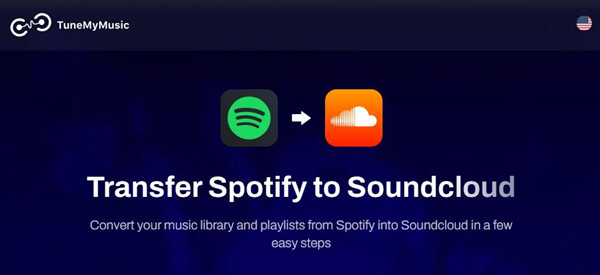
El proceso es sencillo:
- Selecciona Spotify como plataforma de origen.
- Conecta tu cuenta de Spotify.
- Selecciona las playlists o canciones que quieres transferir.
- Elige SoundCloud como destino.
- Inicia la transferencia.
TuneMyMusic también genera un informe para indicar qué canciones se han transferido y cuáles no han podido encontrarse en SoundCloud.
Es una buena opción si quieres migrar una playlist rápidamente, pero no está pensado para convertir las canciones de Spotify en archivos de audio locales.
Parte 4. Soundiiz --- Herramienta en Línea
Soundiiz es otra herramienta especializada en la transferencia de música entre servicios.
Con Soundiiz puedes conectar tus cuentas de Spotify y SoundCloud y transferir playlists. También ofrece opciones para trasladar canciones guardadas, álbumes y artistas, dependiendo del tipo de transferencia y del plan utilizado.
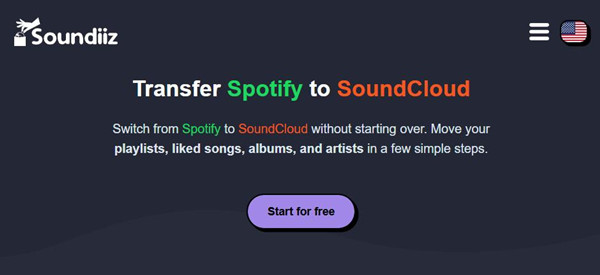
Los pasos básicos son:
- Abre Soundiiz.
- Selecciona Transfer.
- Conecta Spotify y SoundCloud.
- Selecciona las playlists que quieres mover.
- Revisa la selección.
- Inicia la transferencia.
Soundiiz también ofrece una función de sincronización para mantener una playlist de SoundCloud actualizada a partir de una playlist de Spotify.
Al igual que TuneMyMusic y Move Your Music, Soundiiz se centra en migrar colecciones dentro de los servicios de streaming, no en crear archivos de audio independientes.
Parte 5. FreeYourMusic: Pasar Playlist de Spotify a SoundCloud Fácilmente
FreeYourMusic es otra alternativa para transferir una biblioteca de Spotify a SoundCloud.
La herramienta permite mover playlists, canciones favoritas, álbumes guardados y artistas seguidos. También conserva el nombre y el orden de las playlists durante la transferencia.
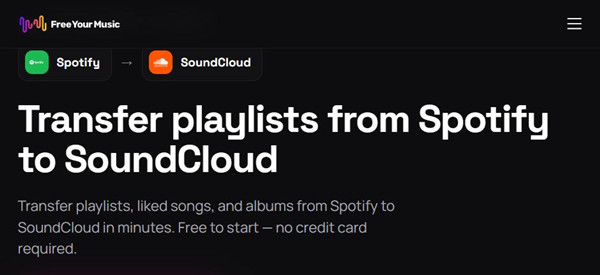
El funcionamiento es bastante directo:
- Selecciona Spotify como servicio de origen.
- Selecciona SoundCloud como destino.
- Elige las playlists o contenido que quieres transferir.
- Confirma la operación.
- Espera a que termine el proceso.
FreeYourMusic también indica que ofrece una versión gratuita para comenzar y que los resultados pueden revisarse cuando una canción no encuentra una coincidencia adecuada.
Como ocurre con las otras herramientas de migración, FreeYourMusic no convierte las canciones de Spotify en archivos MP3 para volver a subirlos a SoundCloud. Su función principal es encontrar las canciones correspondientes en SoundCloud y reconstruir allí tu colección.
Resumen: ¿Qué Método Elegir para Pasar Spotify a SoundCloud?
¿Qué Método Elegir para Pasar Spotify a SoundCloud?
Si simplemente quieres mover tus playlists y canciones favoritas de Spotify a SoundCloud, la función oficial Move Your Music es una opción directa. TuneMyMusic, Soundiiz y FreeYourMusic también pueden ayudarte a realizar este tipo de migración.
Pero si quieres trabajar con archivos de audio locales, el proceso es diferente. En ese caso, ViWizard Spotify Music Converter permite convertir canciones, álbumes y playlists a formatos como MP3, FLAC y WAV, personalizar los parámetros de salida y organizar los archivos en tu ordenador.
Te Pueden Interesar





Una experimentada escritora de ViWizard obsesionado con la tecnología, la música, el cine y el software.



Dejar un Comentario (0)