






Spotify cuenta con más de millones de usuarios en todo el mundo, pero acceder a la plataforma no siempre es tan sencillo. Dependiendo de dónde te encuentres, es posible que descubras que Spotify está bloqueado por la red de tu escuela, las políticas de tu empresa, restricciones geográficas o incluso por la configuración de tu ordenador.
La buena noticia es que, en la mayoría de los casos, existen soluciones para recuperar el acceso o seguir disfrutando de tu música favorita.
Si te encuentras con el problema de Spotify bloqueado, el artículo de hoy puede ofrecer los métodos más efectivos para desbloquear Spotify en la escuela, el trabajo, las regiones restringidas o cuando usas cuenta gratuita de Spotify.
Parte 1. ¿Por Qué Spotify Está Bloqueado?
Antes de buscar una solución, conviene identificar la causa del problema. Estos son los motivos más habituales:
- La red escolar bloquea servicios de streaming.
- El ordenador del trabajo restringe aplicaciones de entretenimiento.
- Spotify no está disponible en tu país.
- Algunas canciones tienen restricciones regionales.
- El firewall de Windows o el antivirus bloquean la conexión.
- El router utiliza control parental o filtros DNS.
- El administrador de la red ha restringido el acceso.
- Tu aplicación de Spotify está desactualizada o presenta errores.
Una vez identificada la causa, será mucho más fácil elegir la solución adecuada.
Parte 2. Cómo Desbloquear Spotify en la Escuela
Muchas instituciones educativas bloquean Spotify para reducir el consumo de ancho de banda o evitar distracciones durante las clases.
Método 1. Utilizar Spotify Web Player
En algunos centros solo se bloquea la aplicación de escritorio, mientras que la versión web continúa disponible.
Simplemente abre tu navegador, accede a Spotify Web Player e inicia sesión.
Ventajas
- No requiere instalar programas.
- Funciona en la mayoría de navegadores.
- Es muy fácil de utilizar.
Método 2. Cambiar a datos móviles
Si utilizas un teléfono móvil, puedes desactivar el WiFi escolar y utilizar tu conexión móvil.
También puedes compartir Internet con tu ordenador mediante un punto de acceso.
Es la solución más rápida cuando solo la red escolar está bloqueando Spotify.
Método 3. Cambiar el servidor DNS
Algunas escuelas utilizan filtros DNS para impedir el acceso a determinadas páginas.
Puedes probar servidores públicos como:
- Google DNS
- Cloudflare DNS
- OpenDNS
Si el bloqueo únicamente afecta al DNS, Spotify volverá a funcionar.
Método 4. Utilizar una VPN
Una VPN cifra tu tráfico y puede ayudarte a acceder a Spotify desde redes que restringen determinados servicios. Es una de las soluciones más populares cuando Spotify está bloqueado en escuelas y universidades.
- Ve a Ajustes > Wi-Fi > Toca tu red > Avanzado > Ajustes de IP > Estático (Android) o Ajustes > Wi-Fi > Toca el icono «i» > Configurar DNS > Manual (iOS).
- Introduce un DNS público como 8.8.8.8 / 8.8.4.4 (DNS de Google) o 1.1.1.1 (Cloudflare).
- Guarda la configuración y vuelve a conectarte a la red Wi-Fi.
- Los cambios en el DNS pueden solucionar restricciones de red sencillas, pero es posible que no funcionen si un cortafuegos o un proxy está bloqueando el tráfico.
Antes de utilizar una VPN, asegúrate de respetar las normas de tu centro educativo.
Parte 3. Cómo Desbloquear Spotify en un PC del Trabajo
Muchas empresas restringen el acceso a Spotify para reducir el consumo de ancho de banda o cumplir con sus políticas internas.
Comprobar si solo está bloqueada la aplicación
En ocasiones únicamente la aplicación de escritorio está restringida.
Prueba a acceder desde Spotify Web.
Cambiar de red
Si trabajas con un portátil personal, puedes utilizar los datos móviles de tu teléfono en lugar de la red corporativa.
Solicitar acceso al administrador
Si Spotify es necesario durante tu jornada laboral, por ejemplo para crear contenido o gestionar redes sociales, consulta con el departamento de TI antes de intentar otras soluciones.
Utilizar una VPN
Cuando las políticas de la empresa lo permitan, una VPN puede ayudarte a evitar determinadas restricciones de red.
Escuchar archivos MP3 descargados previamente
La alternativa más cómoda consiste en reproducir archivos de música almacenados localmente.
Para este caso, un descargador de música para Spotify es necesario, por ejemplo, ViWizard Spotify Music Converter.
No necesitarás iniciar Spotify ni conectarte a Internet.
Parte 4. Cómo Desbloquear Spotify en tu País o Región
Spotify todavía no está disponible oficialmente en todos los países y algunos contenidos cuentan con restricciones geográficas.
Método 1: Utiliza una VPN para cambiar tu ubicación
Una VPN puede hacer que parezca que te encuentras en otro lugar. De este modo, deberías poder acceder a la mayor parte de tu biblioteca, aunque es posible que algunas canciones sigan estando restringidas por región.
- Instala una aplicación de VPN y ábrela.
- Pulsa en «Lista de servidores» o «Seleccionar ubicación» y elige un país en el que Spotify esté disponible.
- Activa la VPN.
- Ahora deberías poder acceder a todas las listas de reproducción que antes no estaban disponibles y a la mayor parte de tu biblioteca. Es posible que algunos contenidos sigan estando restringidos en función de las licencias, y Spotify podría solicitarte una verificación si cambia tu ubicación.
Método 2: Accede a Spotify a través de un navegador proxy
A veces basta con un proxy. Abre un proxy web seguro y conéctate directamente al reproductor web. No se necesita una VPN, lo cual es ideal si solo necesitas acceder de forma ocasional.
- Abre un proxy web seguro en tu navegador.
- Introduce https://open.spotify.com en el campo de la URL del proxy y pulsa «Conectar» o «Ir».
- Inicia sesión con las credenciales de tu cuenta y empieza a reproducir sin cambiar tu VPN.
Método 3: Actualizar la configuración del país de la cuenta

Spotify puede bloquear contenido si el país de tu cuenta no coincide con tu ubicación. Actualizar tu país puede permitirte acceder a más música. Ten en cuenta que algunos cambios tardan un tiempo en surtir efecto.
- Abre Spotify.com en un navegador e inicia sesión.
- Toca el icono de tu perfil en la esquina superior derecha.
- Toca «Cuenta...».
- Desplázate hacia abajo hasta «Editar perfil» > «País».
- Selecciona tu país actual y pulsa «Guardar perfil». Es posible que los cambios surtan efecto en el próximo ciclo de facturación y que necesites un método de pago local.
Método 4: Prueba alternativas musicales locales o legales
Si todo lo demás falla, las aplicaciones de streaming locales pueden ofrecerte legalmente la música que deseas. Podrás seguir escuchando mientras esperas a tener acceso completo.
- Si Spotify no está disponible, busca aplicaciones de streaming locales que operen legalmente en tu región.
- Regístrate o inicia sesión para acceder a la música de forma segura mientras esperas a poder acceder a Spotify.
Parte 5. Cómo Desbloquear Spotify Cuando Está Bloqueado por un Firewall o Antivirus
En algunos casos el problema no está relacionado con la red, sino con la configuración de tu ordenador.
Permitir Spotify en el Firewall de Windows
Comprueba que Spotify tenga permiso para acceder a Internet.
Puedes hacerlo desde la configuración del Firewall de Windows.
Revisar el antivirus
Algunos antivirus incluyen funciones de protección web que pueden bloquear determinadas conexiones.
Si Spotify deja de funcionar después de instalar un antivirus, revisa su configuración.
Comprobar el router
Muchos routers domésticos incluyen:
- Control parental.
- Filtros DNS.
- Bloqueo de aplicaciones.
- Restricciones horarias.
Si administras la red, verifica que Spotify no esté incluido entre los servicios bloqueados.
Parte 6. Mejor Forma de Escuchar Spotify sin Restricciones (Desbloqueando Spotify Premium)
Aunque los métodos anteriores pueden ayudarte a recuperar el acceso, todos tienen una limitación importante: siguen dependiendo de una conexión a Internet o de que la red no vuelva a bloquear Spotify.
Si deseas olvidarte por completo de estas restricciones, la solución más práctica consiste en convertir tus canciones de Spotify en archivos de audio locales.
¿Qué Es ViWizard Spotify Music Converter?
ViWizard Spotify Music Converter es una herramienta profesional que permite convertir canciones, álbumes, listas de reproducción y podcasts de Spotify a formatos de audio ampliamente compatibles, como MP3, FLAC, WAV, AIFF, M4A y M4B.
Una vez convertidos, los archivos pueden reproducirse en numerosos dispositivos compatibles sin necesidad de abrir Spotify ni depender de una conexión a Internet.

Descargar música, podcasts y audiolibros de Spotify a MP3 y otros formatos de audio comunes. Así que puedes guardar tu biblioteca de música de Spotify para escucharla offline y libremente.
Ventajas Principales de ViWizard:
- Convierte canciones, álbumes y playlists completas.
- Compatible con MP3, FLAC, WAV, AIFF, M4A y M4B.
- Conserva la calidad original del audio.
- Mantiene las etiquetas ID3 y la carátula del álbum.
- Conversión por lotes.
- Descarga contenidos de Spotify con rápida velocidad (hasta 15 veces).
- Compatible con Windows y macOS.
¿Cuándo Resulta Especialmente Útil?
ViWizard puede ser una opción práctica si:
- Tu escuela bloquea Spotify.
- Tu empresa restringe el acceso a servicios de streaming.
- Viajas con frecuencia.
- Quieres escuchar música durante vuelos.
- Deseas reproducir canciones en un reproductor MP3, una memoria USB, un equipo de coche o una Smart TV compatible.
Cómo Utilizar ViWizard Spotify Music Converter
Paso 1 Instala el programa: ViWizard
Visita el sitio web oficial de ViWizard y descarga ViWizard Spotify Music Converter en tu ordenador. Luego, sigue las instrucciones de la pantalla para instalarlo.
Paso 2 Inicia sesión en Spotify
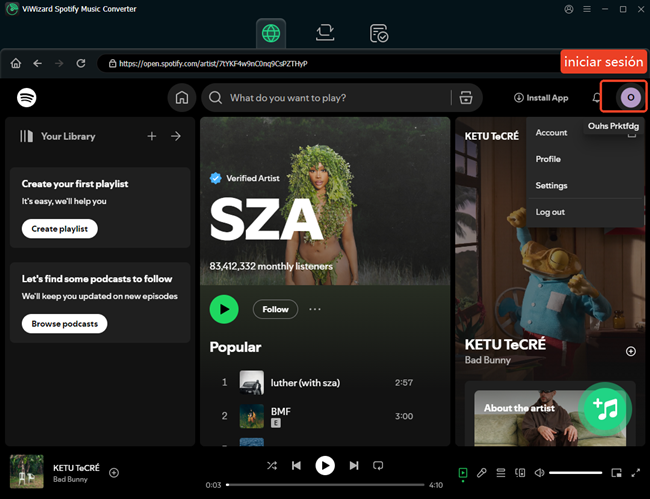
Ejecuta ViWizard y accede a tu cuenta desde el reproductor integrado. Así que puedes navegar toda la biblioteca de música.
Paso 3 Añade canciones o listas de reproducción a ViWizard
Selecciona el contenido que deseas convertir y haz clic en el botón + para importarlo a la lista de conversión.
Paso 4 Configura el formato de salida
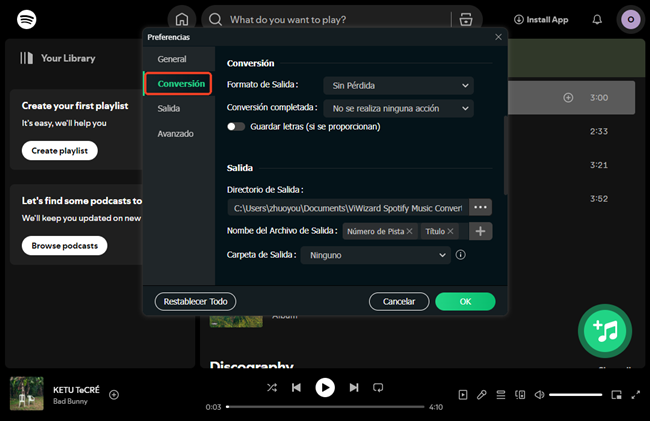
En la esquina superior derecha, haz en el menú > preferencias para abrir la ventana de configuración. Elige MP3 o cualquier otro formato compatible. Si es necesario, puedes ajustar otros parámetros de audio para música de Spotify.
Paso 5 Convierte la música
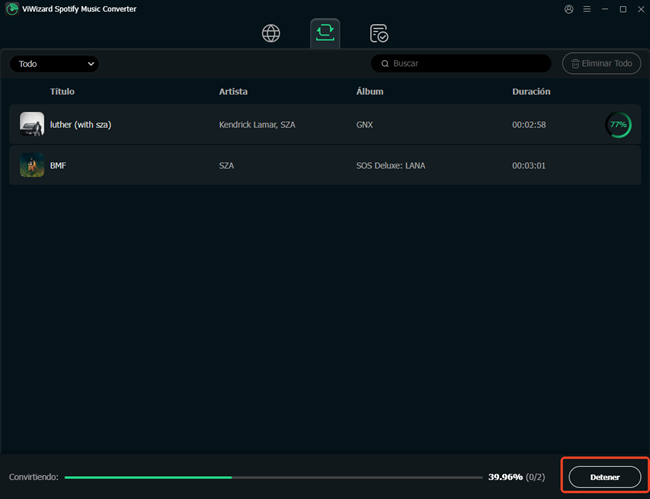
En el panel Convirtiendo, haz clic en Convertir. Gracias por la rápida velocidad de conversión, solo espera un poco a que finalice el proceso.
Una vez completado, podrás reproducir los archivos convertidos desde cualquier reproductor compatible para escucharlos sin conexión.
Conclusión
Spotify puede estar bloqueado por distintos motivos: restricciones en la escuela, políticas de la empresa, limitaciones regionales o configuraciones de red. Dependiendo de la situación, puedes intentar acceder mediante Spotify Web, cambiar el DNS, utilizar otra conexión o, cuando sea apropiado, una VPN.
Si prefieres una solución que no dependa de la disponibilidad de Internet ni de la aplicación de Spotify, ViWizard Spotify Music Converter te permite convertir tu música a formatos como MP3 para escucharla sin conexión en una amplia variedad de dispositivos compatibles. Es una opción práctica para quienes desean disfrutar de su biblioteca musical con mayor flexibilidad para uso personal.
Te Pueden Interesar

Una experimentada escritora de ViWizard obsesionado con la tecnología, la música, el cine y el software.



Dejar un Comentario (0)