







¿Has intentado abrir Spotify para escuchar tu música favorita y te has encontrado con una pantalla en blanco, canciones que no se reproducen o un mensaje de error? Si es así, probablemente hayas buscado «Spotify caído» para saber si el servicio está experimentando problemas.
Spotify es una de las plataformas de streaming musical más utilizadas, pero eso no significa que siempre funcione perfectamente. A veces, los servidores pueden experimentar interrupciones; en otras ocasiones, el problema está relacionado con la conexión a Internet, la aplicación o el propio dispositivo.
En esta guía, explicaremos por qué Spotify puede dejar de funcionar, cómo comprobar si está caído y qué soluciones puedes probar. También veremos algunas alternativas a Spotify, incluida una herramienta que permite descargar y conservar tus canciones favoritas para escucharlas sin conexión.
Parte 1. ¿Por Qué Spotify Está caído o No Funciona?
Cuando Spotify deja de funcionar, no siempre significa que sus servidores estén experimentando una interrupción general. Existen diferentes causas que pueden afectar al servicio.
-

Problemas en los servidores de Spotify
Una de las razones más habituales es una interrupción del servicio. Si los servidores de Spotify tienen problemas técnicos, es posible que los usuarios no puedan iniciar sesión, buscar canciones, reproducir música o acceder a sus listas de reproducción. En estos casos, el problema suele afectar a muchos usuarios al mismo tiempo.
-
Conexión a Internet inestable
Spotify necesita una conexión estable para transmitir música. Una señal Wi-Fi débil, problemas con el router o una conexión móvil deficiente pueden provocar pausas, errores de reproducción y dificultades para cargar el contenido.
-
Errores en la aplicación
Una versión desactualizada de Spotify, archivos temporales dañados o errores durante una actualización también pueden impedir que la aplicación funcione correctamente.
-
Problemas con el dispositivo
En ocasiones, el origen del problema está en el propio dispositivo. La falta de espacio de almacenamiento, un sistema operativo desactualizado o determinadas restricciones de red pueden afectar al funcionamiento de Spotify.
-
Problemas de cuenta o sesión
Si Spotify muestra errores al iniciar sesión, comprueba que tus credenciales sean correctas y que tu cuenta no tenga restricciones de acceso. También puede ser necesario cerrar la sesión y volver a iniciarla.
Parte 2. ¿Cómo Saber si Spotify Está Caído?
Antes de cambiar configuraciones o reinstalar la aplicación, conviene comprobar si Spotify está experimentando una interrupción general.
Estas son algunas formas sencillas de hacerlo:
- Consulta Spotify Status: visita la cuenta oficial de Spotify Status en X (@SpotifyStatus) para comprobar si hay avisos sobre problemas técnicos o interrupciones.
- Revisa Downdetector: entra en Downdetector y busca Spotify. Si aparece un aumento repentino de los informes de usuarios, podría tratarse de una caída generalizada.
- Consulta las redes sociales: busca «Spotify caído» en X o Reddit. Las publicaciones recientes de otros usuarios pueden ayudarte a confirmar si el problema es general.
- Prueba Spotify en otro dispositivo: si la aplicación no funciona en tu móvil, intenta abrir Spotify Web Player desde un ordenador. Si tampoco funciona, puede que el problema no esté relacionado con tu dispositivo.
Si muchos usuarios están experimentando el mismo error, probablemente tengas que esperar a que Spotify solucione la incidencia. Si el problema solo te afecta a ti, puedes probar las siguientes soluciones.
Parte 3. ¿Cómo Arreglar Spotify Cuando No Funciona?
Si has comprobado que Spotify no está experimentando una caída general, prueba estos métodos para recuperar el acceso a tu música.
3.1. Comprueba tu conexión a Internet
Primero, verifica que tu dispositivo esté conectado a Internet. Puedes abrir otras páginas web o aplicaciones para comprobar si la conexión funciona correctamente.
Si utilizas Wi-Fi, reinicia el router o cambia temporalmente a los datos móviles. También puedes activar y desactivar el modo avión para restablecer la conexión.
3.2. Reinicia Spotify
Cierra completamente la aplicación y vuelve a abrirla. En un ordenador, asegúrate de que Spotify no siga ejecutándose en segundo plano. En un móvil, puedes cerrar la aplicación desde el selector de aplicaciones recientes.
Este sencillo procedimiento puede solucionar algunos errores temporales.
3.3. Borra la caché de Spotify
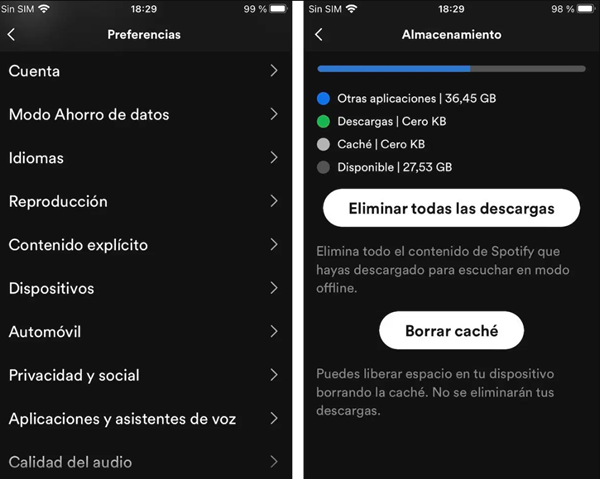
Los archivos temporales acumulados pueden provocar errores de funcionamiento. Borrar la caché puede ayudar a resolver problemas de carga y reproducción.
En Spotify, busca la opción de almacenamiento o caché dentro de los ajustes de la aplicación. La ubicación exacta puede variar según el dispositivo y la versión instalada.
Ten en cuenta que borrar la caché no es lo mismo que eliminar las canciones descargadas, aunque algunas acciones de limpieza o reinstalación pueden obligarte a descargarlas de nuevo.
3.4. Actualiza Spotify
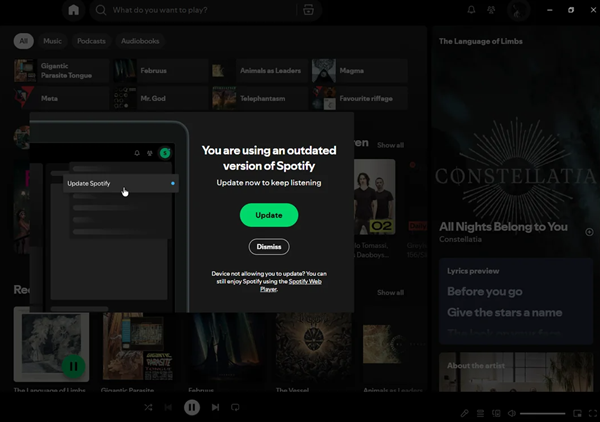
Comprueba si estás utilizando la versión más reciente de Spotify. Abre Google Play, App Store o la página oficial de Spotify, según el dispositivo, y busca posibles actualizaciones.
Las nuevas versiones suelen incluir correcciones de errores y mejoras de estabilidad.
3.5. Cierra sesión y vuelve a entrar
Si Spotify se abre, pero no carga tu biblioteca o muestra errores relacionados con la cuenta, prueba a cerrar sesión y volver a iniciarla.
También puedes comprobar el estado de tu cuenta desde la página oficial de Spotify.
3.6. Reinstala la aplicación
Si ninguno de los métodos anteriores funciona, desinstalar y volver a instalar Spotify puede ser una solución. Descarga siempre la aplicación desde una fuente oficial.
Recuerda que las canciones descargadas para escuchar sin conexión pueden eliminarse durante este proceso.
Parte 4. Mejores Alternativas a Spotify Cuando Está Caído
Si Spotify continúa sin funcionar o simplemente quieres probar otros servicios, existen varias plataformas de streaming musical que pueden ofrecer una experiencia similar.
4.1. Apple Music
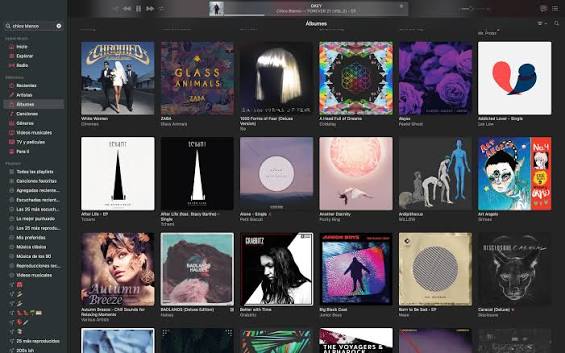
Apple Music es una alternativa interesante para quienes buscan una biblioteca musical amplia y una buena calidad de sonido. Ofrece recomendaciones personalizadas, listas de reproducción y funciones de reproducción sin conexión para suscriptores.
También es compatible con dispositivos Android, Windows y Apple, por lo que no está limitado exclusivamente al ecosistema de Apple.
4.2. YouTube Music
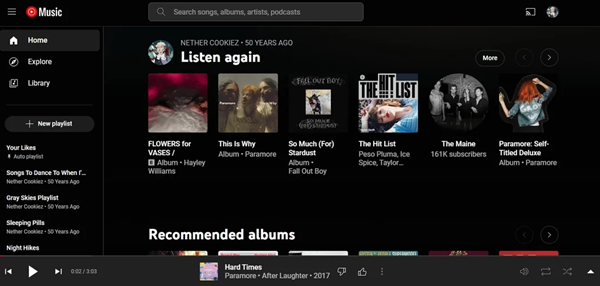
YouTube Music destaca por su amplio catálogo, que incluye canciones oficiales, actuaciones en directo, remixes y versiones difíciles de encontrar en otros servicios.
Su integración con YouTube facilita descubrir música nueva. Además, los suscriptores Premium pueden descargar contenido para escucharlo sin conexión.
4.3. Amazon Music
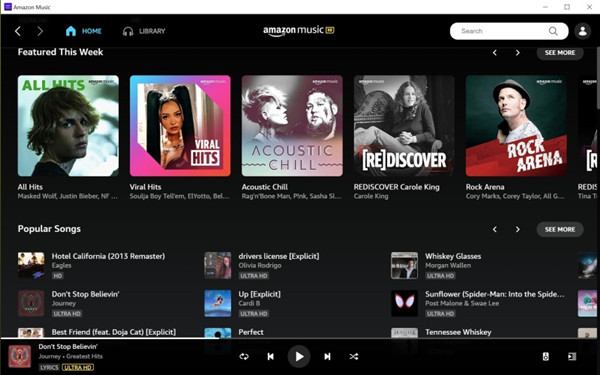
Amazon Music ofrece diferentes opciones de escucha y una biblioteca musical extensa. Es una alternativa que merece la pena considerar, especialmente si ya utilizas otros servicios de Amazon.
Según el plan contratado, permite acceder a funciones como reproducción bajo demanda y descargas para escuchar música sin conexión.
4.4. Deezer

Deezer cuenta con millones de canciones, listas personalizadas y recomendaciones basadas en tus preferencias. Una de sus características más conocidas es Flow, que crea una selección musical adaptada a tus gustos.
También ofrece reproducción sin conexión en los planes compatibles.
4.5. SoundCloud
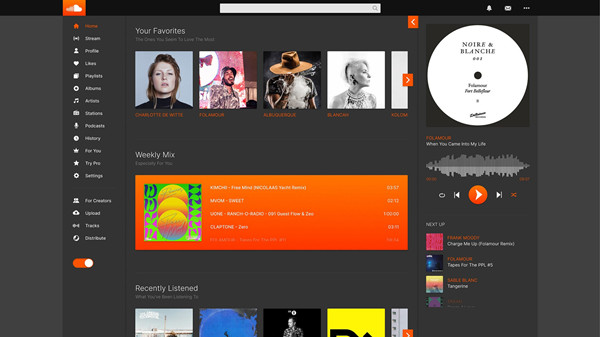
SoundCloud es especialmente interesante para descubrir artistas independientes, DJs, productores y música que no siempre aparece en las plataformas de streaming tradicionales.
Su catálogo incluye remixes, canciones originales y contenido creado por usuarios. Es una buena opción para quienes quieren explorar música más allá de los lanzamientos comerciales.
Parte 5. ViWizard Spotify Music Converter: Solución para Escuchar Música sin Depender de Spotify
Cambiar de plataforma puede ser una solución cuando Spotify está caído, pero también puede resultar incómodo perder el acceso a tus listas de reproducción habituales. Además, si dependes exclusivamente del streaming, los problemas de conexión o las interrupciones del servicio pueden afectar a tu experiencia musical.
Una opción más flexible es conservar copias de tus canciones favoritas para escucharlas sin conexión. En este sentido, ViWizard Spotify Music Converter es una herramienta que merece especial atención.
Se trata de un programa para Windows y macOS diseñado para convertir y guardar música de Spotify en formatos de audio habituales, como MP3, FLAC, WAV, AIFF, M4A y M4B.
Entre sus principales características destacan:
- Varios formatos de salida: permite elegir el formato de audio que mejor se adapte a tus necesidades y dispositivos.
- Calidad de audio: admite una calidad de salida de hasta 320 kbps, según el contenido y la configuración.
- Conversión por lotes: puedes procesar varias canciones, álbumes o listas de reproducción en lugar de convertir cada pista individualmente.
- Conservación de etiquetas ID3: ayuda a mantener información como el título, artista, álbum y otros metadatos.
- Velocidad de conversión: incorpora tecnología de conversión acelerada, con velocidades de hasta 15 veces más rápidas.

Descargar música, podcasts y audiolibros de Spotify a MP3 y otros formatos de audio comunes. Así que puedes guardar tu biblioteca de música de Spotify para escucharla offline y libremente.
Lo más interesante es que no necesitas depender de una conexión permanente a Spotify para reproducir los archivos de audio que hayas convertido y guardado previamente. Puedes organizarlos en tu ordenador y transferirlos a otros dispositivos compatibles.
¿Cómo convertir música de Spotify con ViWizard?
El proceso es bastante sencillo, incluso para quienes no tienen experiencia con programas de conversión de audio.
Paso 1. Descarga e instala ViWizard
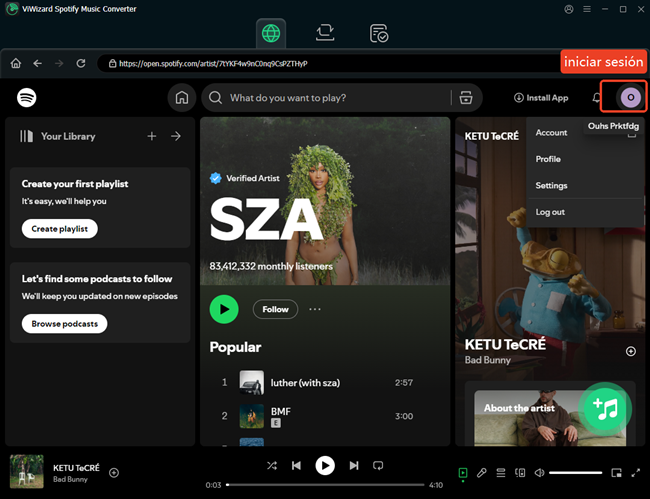
Visita la página oficial de ViWizard Spotify Music Converter y descarga la versión compatible con Windows o macOS.
Paso 2. Añade tus canciones favoritas
Abre el programa y utiliza su reproductor web integrado para iniciar sesión en Spotify. Busca las canciones, álbumes o listas de reproducción que quieras convertir y añádelos a la lista de conversión.
Paso 3. Configura el formato de salida
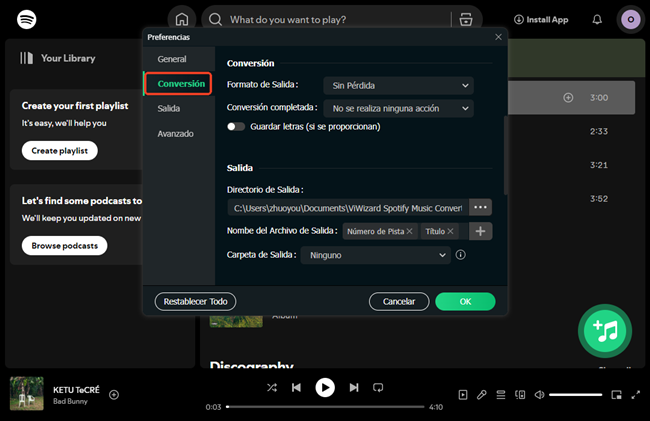
Abre las preferencias y selecciona el formato que prefieras, como MP3 o FLAC. También puedes ajustar la calidad de audio y otras opciones disponibles.
Paso 4. Inicia la conversión
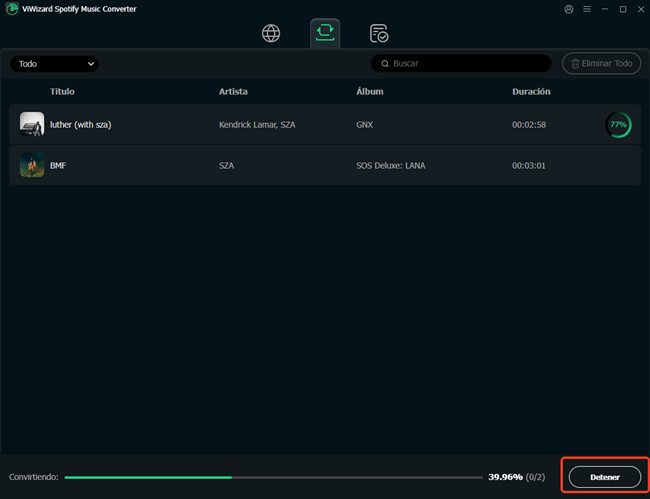
Confirma la selección y haz clic en el botón Convertir. ViWizard procesará las pistas y guardará los archivos de audio en la carpeta de destino.
Paso 5. Escucha tu música sin conexión
Una vez finalizada la conversión, podrás acceder a los archivos guardados desde tu ordenador y transferirlos a reproductores o dispositivos compatibles para escucharlos sin depender de la conexión a Spotify.
Puedes consultar esta guía para obtener más información sobre el proceso: Cómo convertir Spotify a MP3.
Parte 6. ¿Qué Hacer para Evitar Problemas Cuando Spotify Vuelve a Caerse?
Aunque no puedes evitar las interrupciones de los servidores de Spotify, sí puedes prepararte para reducir las molestias:
- Descarga previamente tus canciones y listas de reproducción para escucharlas sin conexión mediante las funciones oficiales de Spotify Premium.
- Mantén actualizadas la aplicación y el sistema operativo de tus dispositivos.
- Comprueba periódicamente tu conexión a Internet.
- Considera utilizar otras plataformas musicales si necesitas acceder a música de diferentes fuentes.
- Conserva copias locales de los archivos de audio que tengas derecho a guardar y reproducir.
De esta manera, una interrupción temporal no tendrá por qué arruinar toda tu experiencia musical.
Conclusión
Cuando Spotify está caído, lo primero es averiguar si se trata de un problema general del servicio o de un error relacionado con tu conexión, aplicación o dispositivo. Reiniciar la aplicación, borrar la caché y actualizar el programa son algunas de las soluciones más sencillas.
Si buscas una alternativa, Apple Music, YouTube Music, Amazon Music, Deezer y SoundCloud ofrecen diferentes formas de descubrir y escuchar música.
Por otro lado, si quieres tener más control sobre tu biblioteca musical y reducir tu dependencia de la conexión a Internet, ViWizard Spotify Music Converter es una opción que vale la pena considerar. Gracias a sus diferentes formatos de salida, conversión por lotes y conservación de metadatos, facilita guardar y organizar tu música favorita para disfrutarla sin conexión cuando Spotify no esté disponible.
Te Pueden Interesar

Una experimentada escritora de ViWizard obsesionado con la tecnología, la música, el cine y el software.



Dejar un Comentario (0)